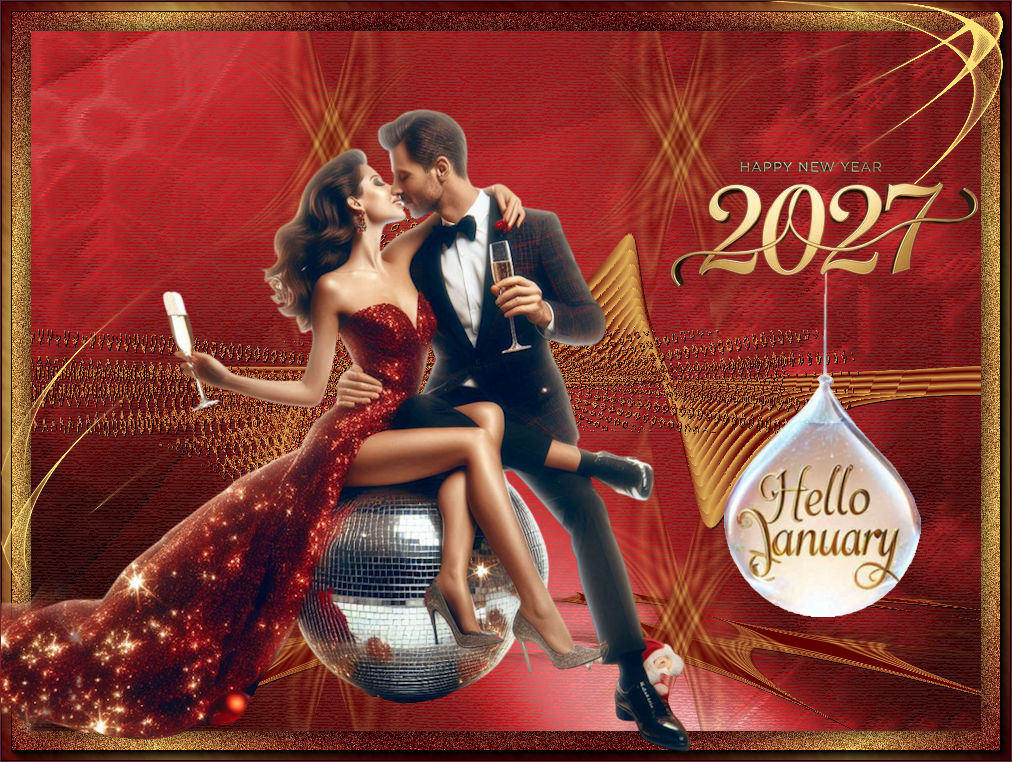
Deze les is gemaakt in PSP 2020 maar kan ook in andere versies gemaakt worden
Vertaald door Sylviane in het Frans, Engels
Alex in het Duits
Waarvoor mijn dank.
Klik op de vlag voor de vertaling.


Neem een kijkje bij
Zantara's Vision
voor
filter problemen Zantara's Vision
Filters Reneegraphisme
Hier
Deze filters heb ik gebruikt
voor deze les Filters
AAA Frames -- Fotoframe
**
AAA Filter -- Custom Sharp
**
Plugins --Artisques -- Pastel
**
MuRa's'filter Meister
--
Perspective
Tiling
1.1
**
Unlimited
2.0 --&<VM
Distortion --Radial Pox
**
**
Unlimited
2.0 --BKG
Kaleidoscope --Kaleidoscope Persian
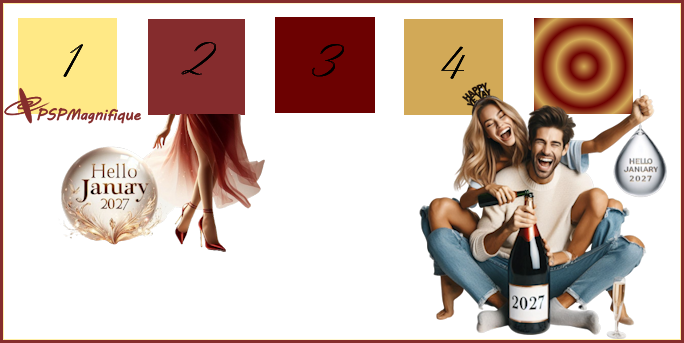
Materialen

De tube(S) komt van
Lia Grapendaal-Lucas.
Is er een tube van jou bij laat het even weten dan kan ik je naam erbij zetten
Hierbij bedank ik alle tube makers en maaksters voor het maken van deze schitterende tubes.
Laat het watermerk van de tube intact. Het copyright hoort bij de originele artiest.
Laat de credit bij de maker.
****
De kleuren, mengmodus en laagdichtheid in deze les, zijn gekozen voor deze materialen
Werk je met eigen afbeeldingen en /of eigen tubes maak ze dan even groot !!!
mengmodus/dekking aanpassen in je lagenpalet naar eigen inzicht.
pas dit aan als het nodig is
****
Stap 1
Zoek uit jou tube een lichte voorgrondkleur en een donkere achtergrondkleur
Deze kleuren heb ik gebruikt Voorgrondkleur op
#ffe986 en je
achtergrondkleur
op #852d2c
Stap 2
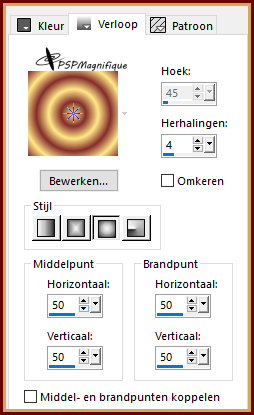
Maak van je Voorgrond kleur een Verloop Zonnestraal met
de kleuren 1 en 2
Met onderstaande instellingen
Stap 3
Activeer je -paper Red dit word je werkvel
Laag maken van achtergrond laag
Stap
4
Aanpassen doormiddel van je K&V waarde van je voor of
achtergrondkleur
Stap
5
Aanpassing - kleurtoon en
verzadiging - Inkleuren
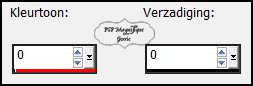
Stap 6
Effecten - Insteekfilters -Artisques - Pastel met
onderstaande instellingen
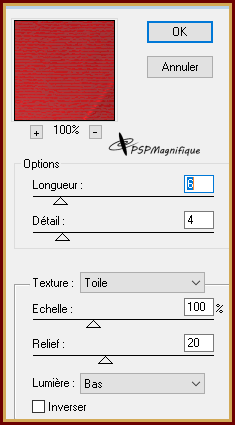
Stap
7
Lagen - Nieuwe rasterlaag
Stap 8
Vlakvulling
 - Vul je transparante werkvel met je verloop
met de instellingen die je net hebt gemaakt
- Vul je transparante werkvel met je verloop
met de instellingen die je net hebt gemaakt
Stap 9
Effecten - Insteekfilters-
MuRa's'filter Meister
Perspective
Tiling
1.1
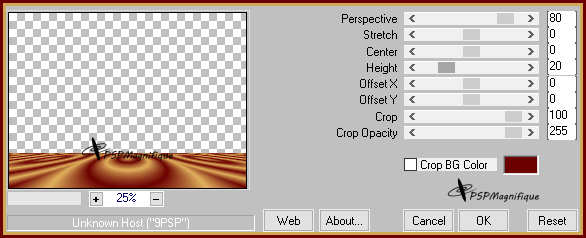
Stap 10
Effecten - Geometrische - Cirkel herhalen
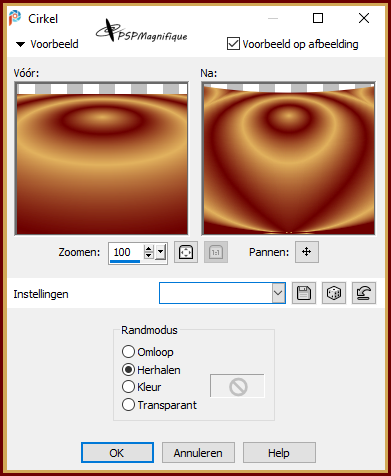
Stap 11
Lagen - Dupliceren
Stap 12
Afbeelding - Spiegelen -
Verticaal spiegelen
Stap 13
Lagen Samenvoegen - Omlaag samenvoegen
Stap
14
Effecten - Afbeeldingeffecten - Naadloos herhalen
Met onderstaande Instellingen
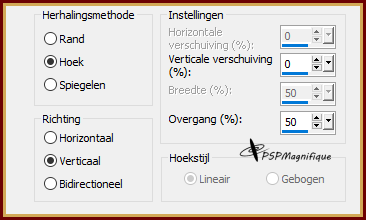
Stap 15
Lagen - Dupliceren
Stap 16
Afbeelding - Vrij roteren
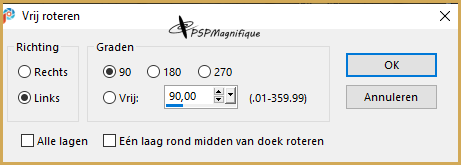
Stap
17
Effecten - Afbeeldingeffecten - Naadloos herhalen
instellingen staan nog goed
Stap 18
Ga op de laag er onder staan
Raster 2
Stap 19
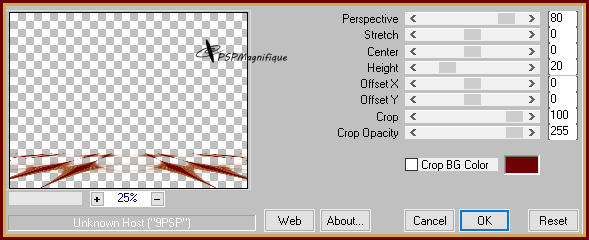
Effecten - Insteekfilters-
MuRa's'filter Meister
Perspective
Tiling
1.1
Stap
20
Effecten - 3D effecten - Slagschaduw - Met onderstaande instellingen
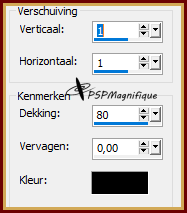
Je werk ziet er nu zo uit
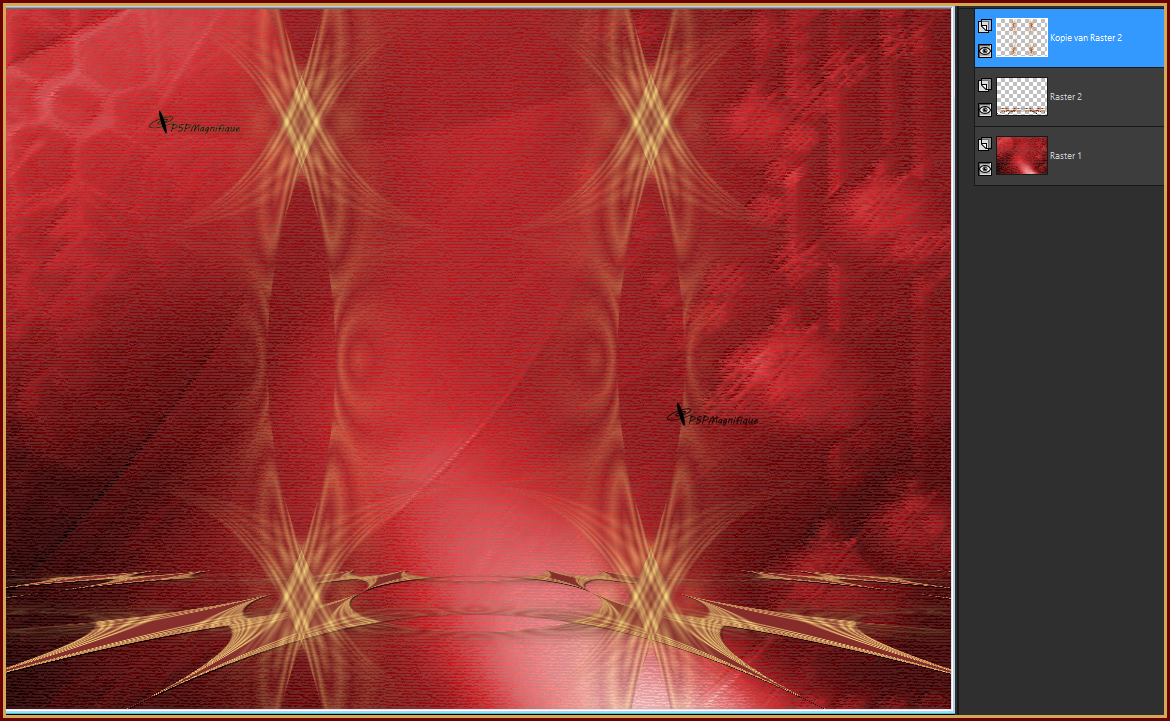
Stap 21
Lagenpalet -Ga op de bovenste
laag staan
Stap 22
Lagen -Nieuwe rasterlaag
Stap 23
Maak van je Voorgrond kleur een Verloop Zonnestraal met
de kleuren 3 en 4
Met
onderstaande Instellingen
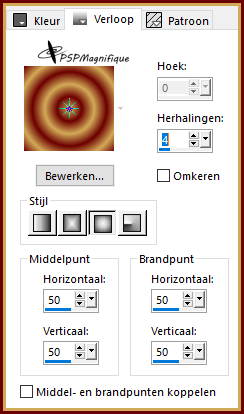
Stap 24
Vlakvulling
- Vul je lege werkvel met je verloop
Stap 25
Effecten - Insteekfilters - Unlimeted2.0 - BKG Kaleidoscope -
Kaleidoscope Persian - Standaard.
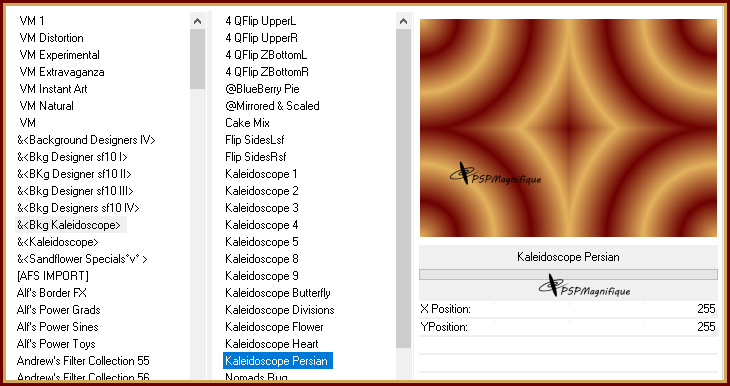
Stap 26
Effecten - Geometrische Effecten - Perspectief - Horizontaal
Vervorming op 85 vinkje bij transparant.
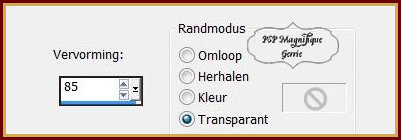
Stap 27
Afbeelding - Spiegelen -Horizontaal spiegelen
Stap 28
Effecten - Geometrische Effecten - Perspectief - Horizontaal
instellingen staan nog goed.
Stap 29
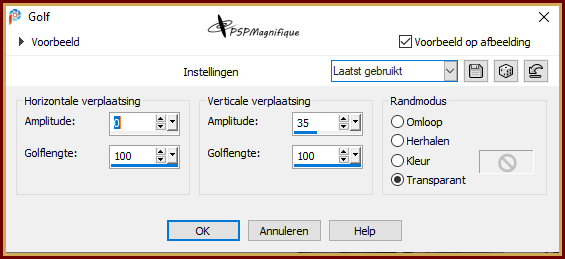
Effecten - Vervorming Effecten - Golf - instellingen zie screen
Stap 30
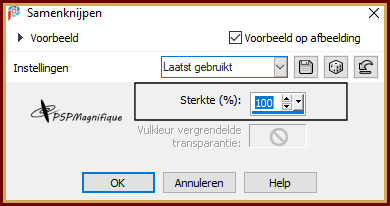
Effecten -Vervormingseffecten - Samenknijpen met
onderstaande instellingen
Stap 31
Bewerken - Herhalen - Samenknijpen
Stap
32
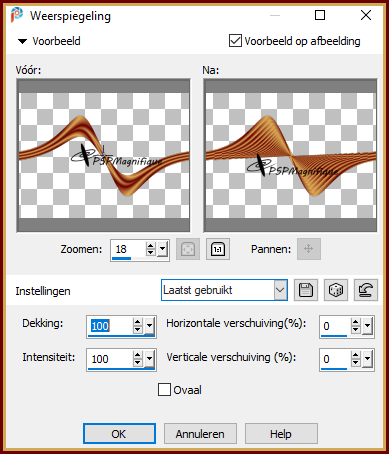
Effecten -
Reflectie - effecten Weerspiegelen
Stap
33
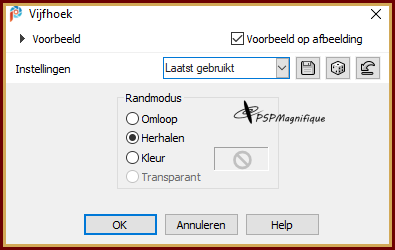
Effecten -
Geometrische effecten - Vijfhoek - Met onderstaande Instellingen
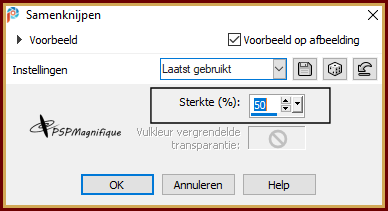
Stap 34
Effecten -Vervormingseffecten - Samenknijpen op 50
Stap
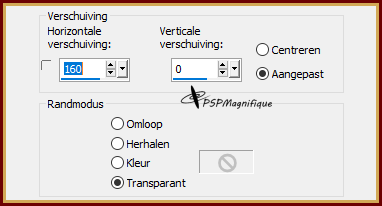
35
Effecten-
Afbeeldingseffeten -Verschuiving 160-0
Stap 36
Effecten - 3D effecten - Slagschaduw met onderstaande
instellingen
Stap 37
Lagen - Dupliceren
Stap 38
Afbeelding - Spiegelen -Horizontaal
spiegelen
Stap 39
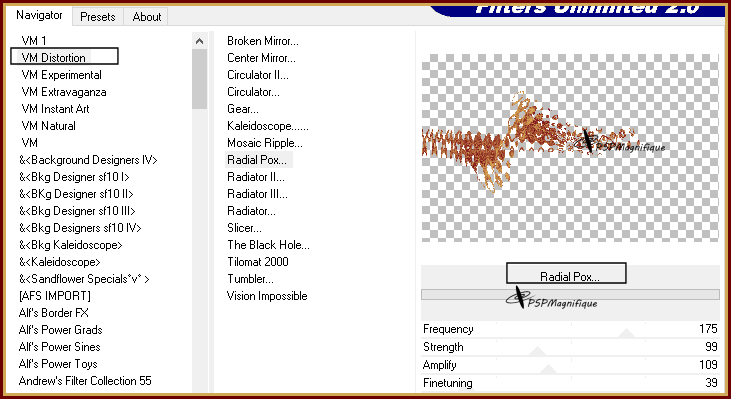
Effecten - Insteekfilters Unlimited -&<VM
Distortion -Radial Pox met onderstaande instellingen
Stap 40
Effecten - 3D effecten - Slagschaduw
instellingen staan nog goed
Stap 41
Lagen - Samenvoegen - Zichtbare lagen samenvoegen
Stap 42
Selecties - Alles selecteren
Stap 43
Afbeelding - Randen toevoegen -
30 pixels - kleur 1
Stap 44
Selecties - omkeren
Stap 45
Vlakvulling
- Vul je lege werkvel met je verloop
instellingen staan nog goed
Stap 46
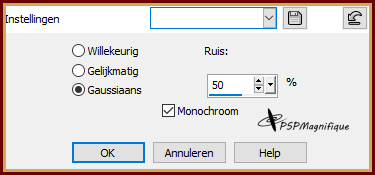
Aanpassen - Ruis toevoegen/verwijderen - Ruis toevoegen -
met onderstaande instellingen
Stap 47
Selecties - Omkeren
Stap 48
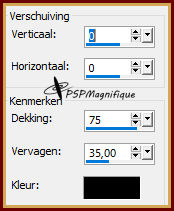
Effecten - 3D effecten - Slagschaduw - met onderstaande
instellingen
Stap 49
Selecties - Niets selecteren
Stap 50
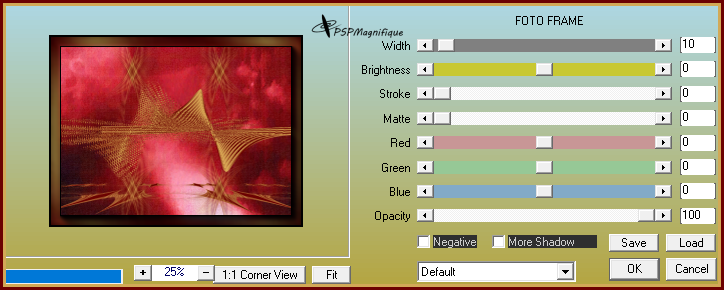
Effecten - Insteekfilter - AAA Frames - Fotoframe Met
onderstaande Instellingen
Stap 51
Lagen - Nieuwe rasterlaag
Stap 52
Activeer je element - Gerrie01
Bewerken - Kopieren.
Stap 53
Terug naar je werk - Bewerken - Plakken als een nieuwe laag
Stap 54
Activeer je kleurwisselaar
 en vul met kleur naar keuze
ik zelf had de kleur #ffe886
Stap 55
Selecties - Niets- selecteren
Stap 56
Objecten - Uitlijnen - Boven
Stap 57
Activeer je gekozen persoonstube - Gerrie
Bewerken - Kopieren.
Stap 58
Terug naar je werk - Bewerken - Plakken als nieuwe laag.
Zet deze aan de linker kant neer
Stap 59
Activeer je tekst - Lia Grapendaal-Lucas
Bewerken - Kopieren.
Stap 60
Terug naar je werk - Bewerken - Plakken als nieuwe laag
Zet deze recht boven neer
Stap 61
Lagen - Nieuwe rasterlaag - Plaats je watermerk.
Stap
62
Afbeelding - randen toevoegen -
1 pixel - kleur 2
Stap 63
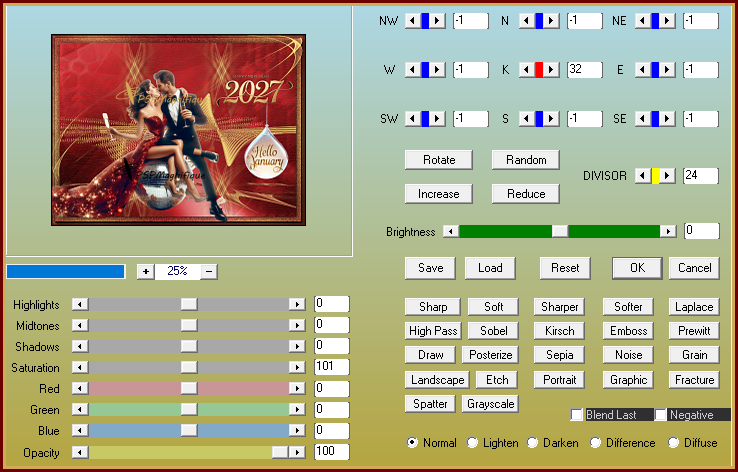
Effecten - Insteekfilter - AAA Filter - Custom Sharp
En klik 1x op Sharp
Kijk wat mooi bij jou uitkomt
Stap 64
Deze stap toepassen als je Jou crea in de Gallery wil plaatsen
Afbeelding - Formaat wijzigen naar 1000 pixels.
Stap 65
Bestand - Exporteren - JPEG, geef je plaatje een naam en sla deze op.
*
Heb jij een les gemaakt en wil je de uitwerking ook hier showen
Stuur mij dan een mail naar pspmagnifique@gmail.com met jouw uitwerking dan plaats ik hem erbij
Jouw lessen mogen niet groter zijn dan 1000PX voor de Gallery
If you mail me your version, you can see it here,
Please not larger than 1000 px,
Extra voorbeeld
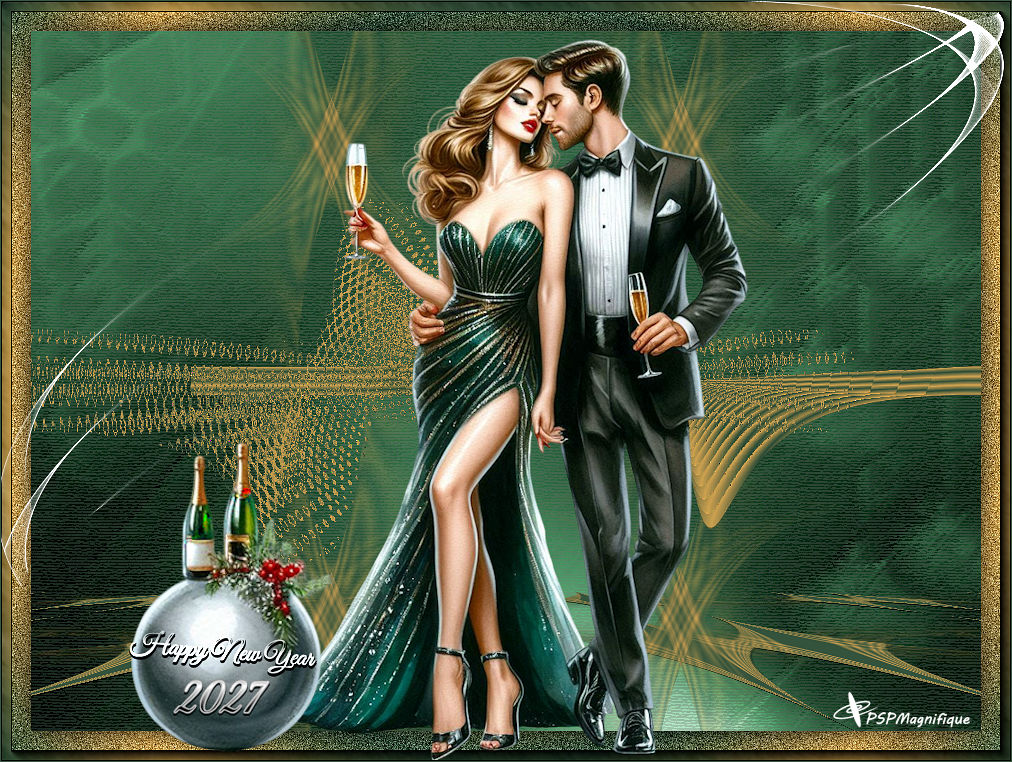
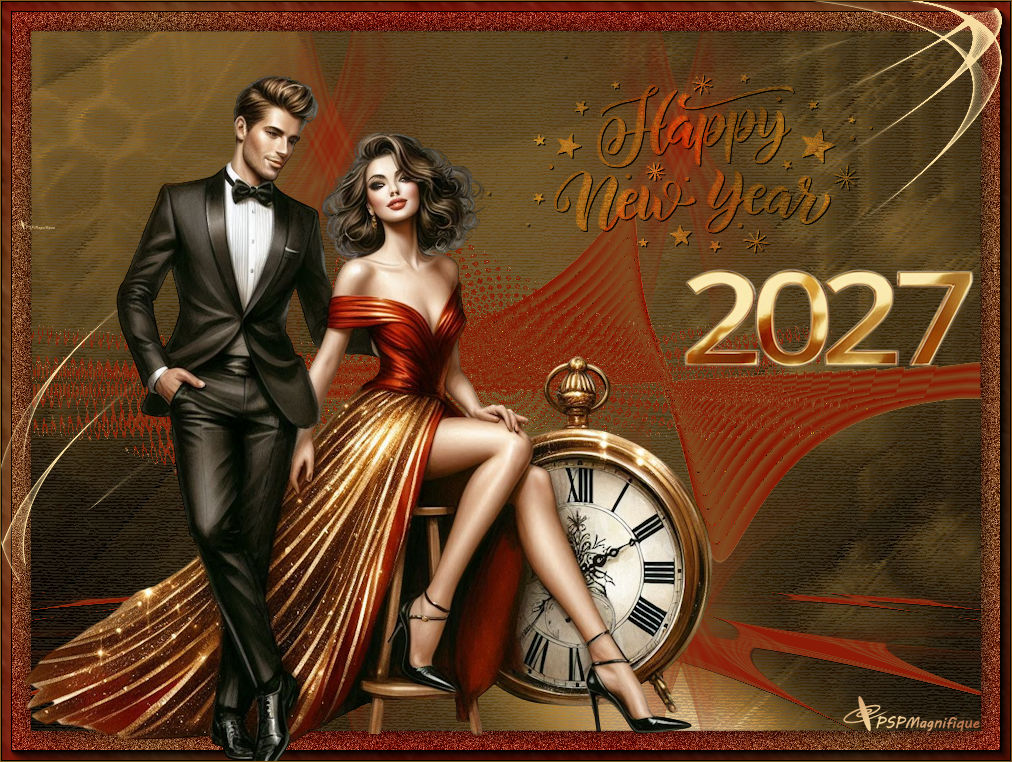
Met dank aan
Hennie
voor testen van de les
Uitwerking Hennie:
Met dank aan
Coby
voor testen van de les
Uitwerking
Coby:
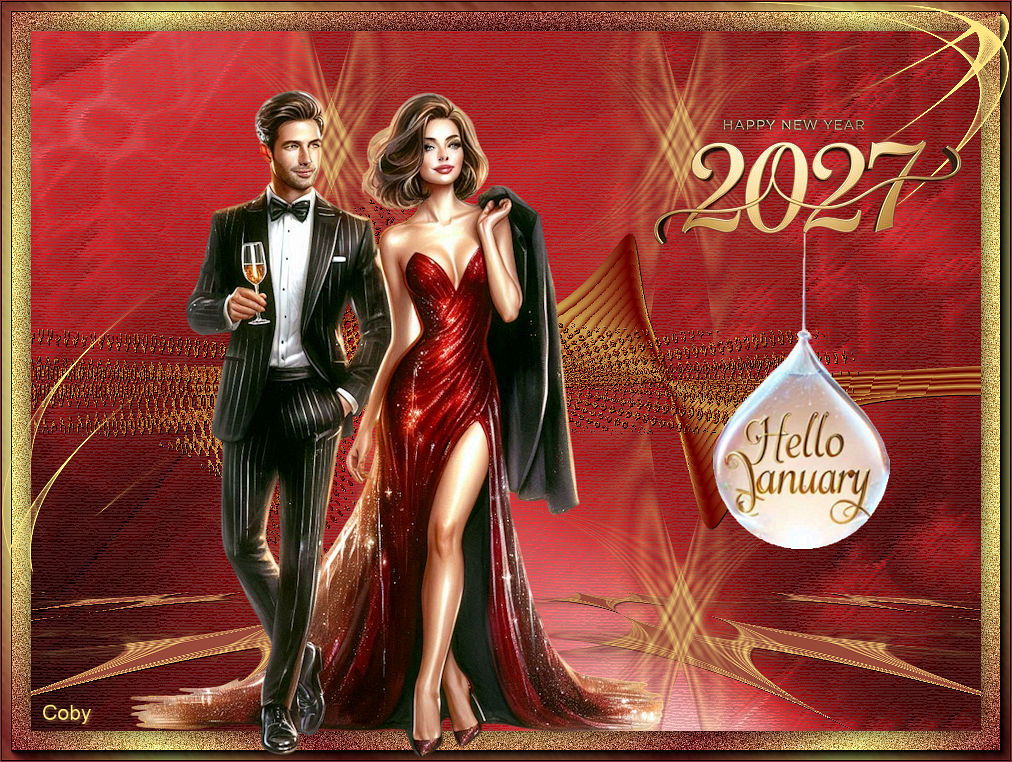
Bedankt
voor
jullie
mooie
versies
!
Jouw
ingezonden
uitwerking
van de
les zie
je
hieronder.
Thanks
for your
beautiful
versions!
Your
sent
creation
of the
lesson
is
displayed
below.
Deze les is geschreven door Gerrie op 31 Ocktober 2026
Deze les is en blijft eigendom van Gerrie
Het is verboden deze te kopieren of te verspreiden, zonder mijn
schriftelijke toestemming.
Al mijn lessen zijn zelf ontworpen... dus enige overeenkomst is dan
ook puur toeval.
Al mijn lessen staan geregistreerd bij TWI

Thema Index Home