|
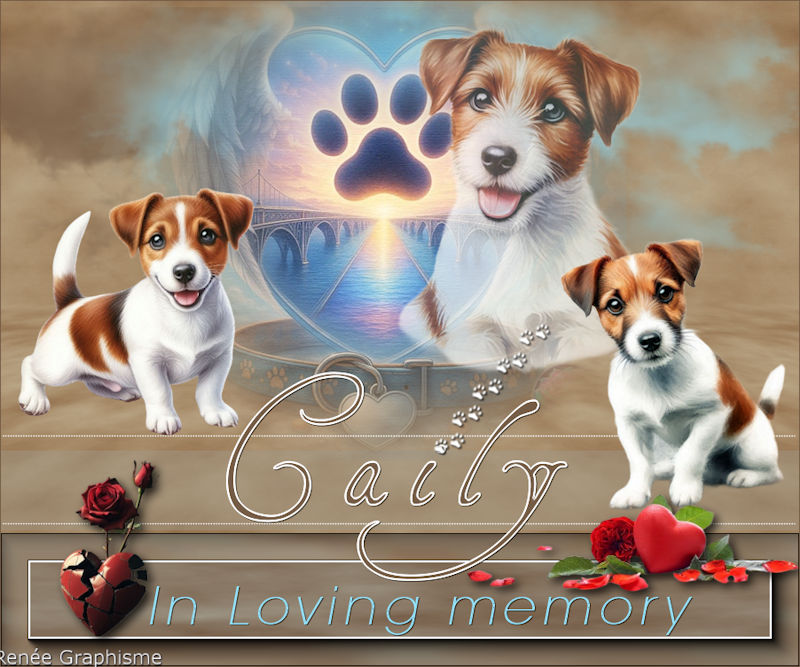
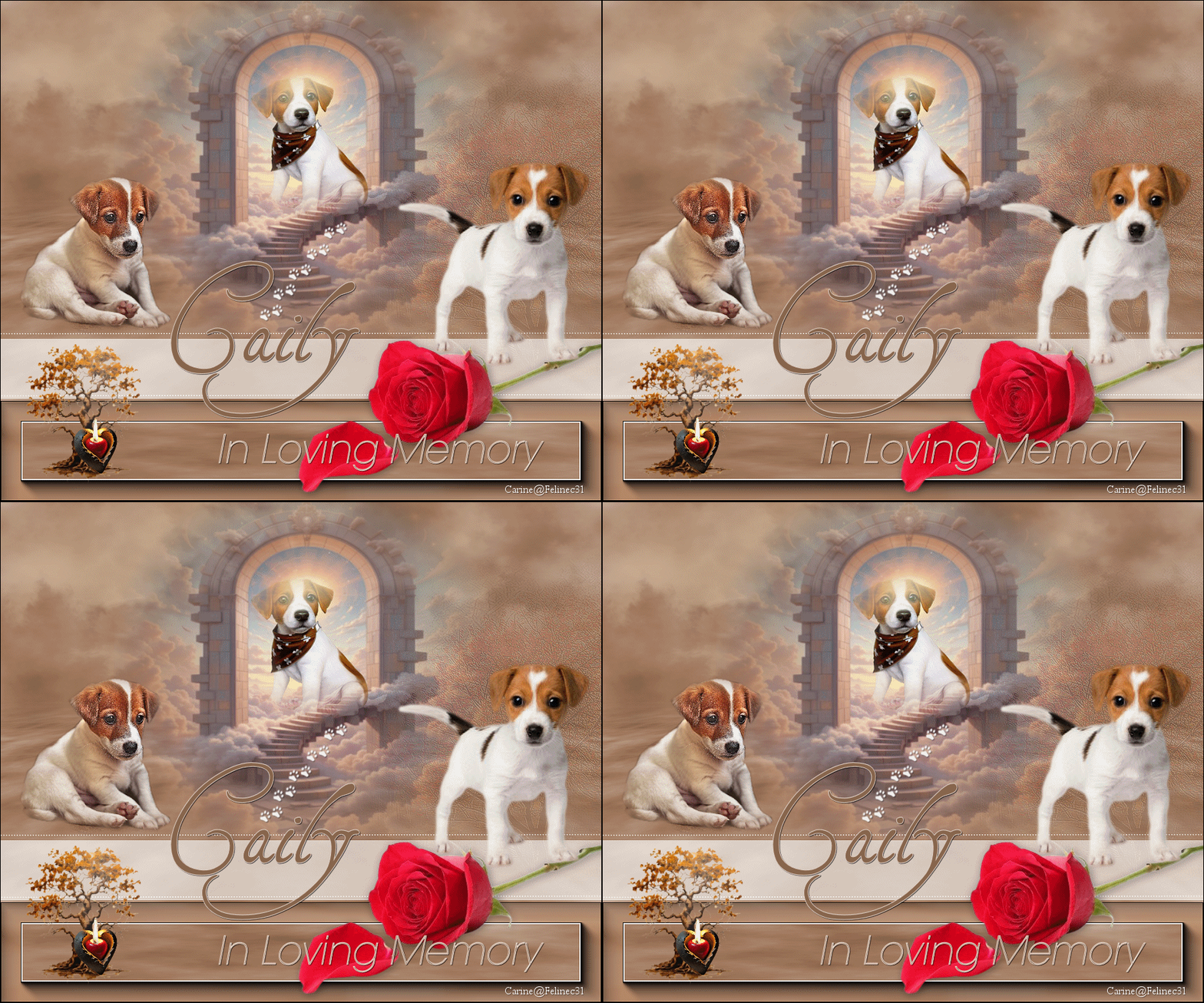
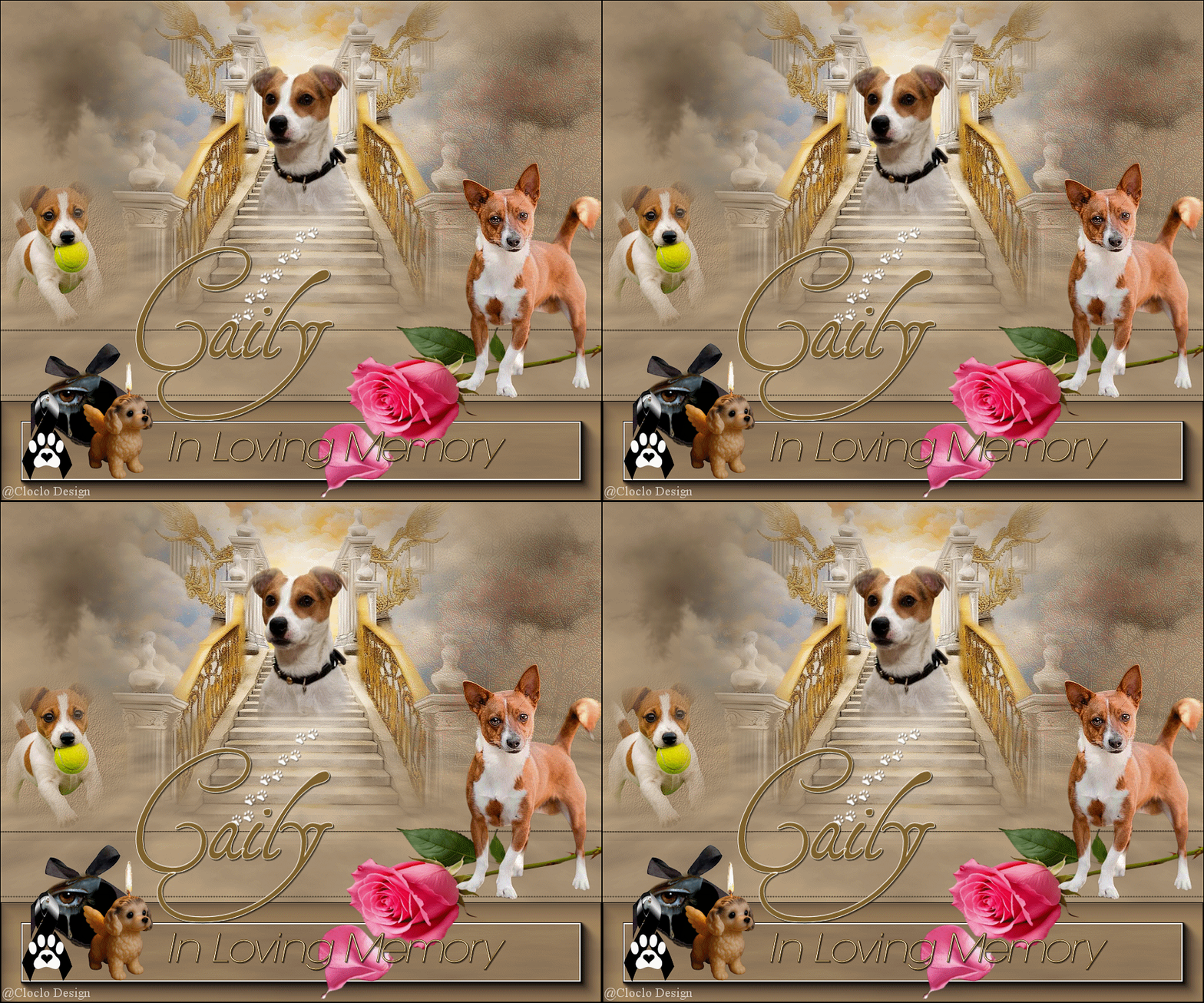
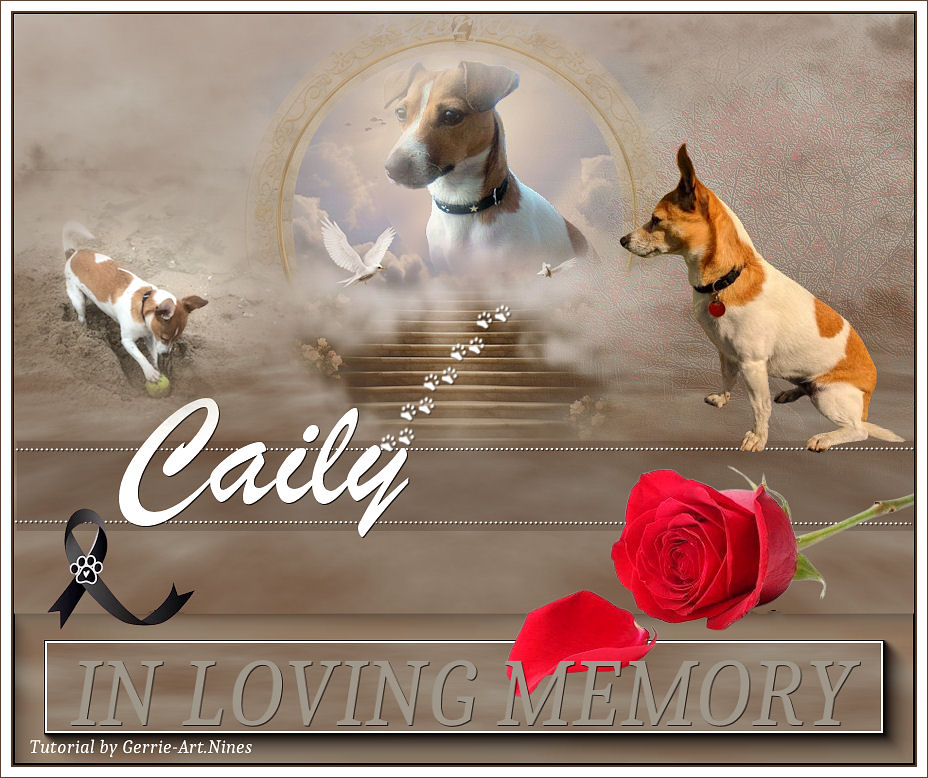
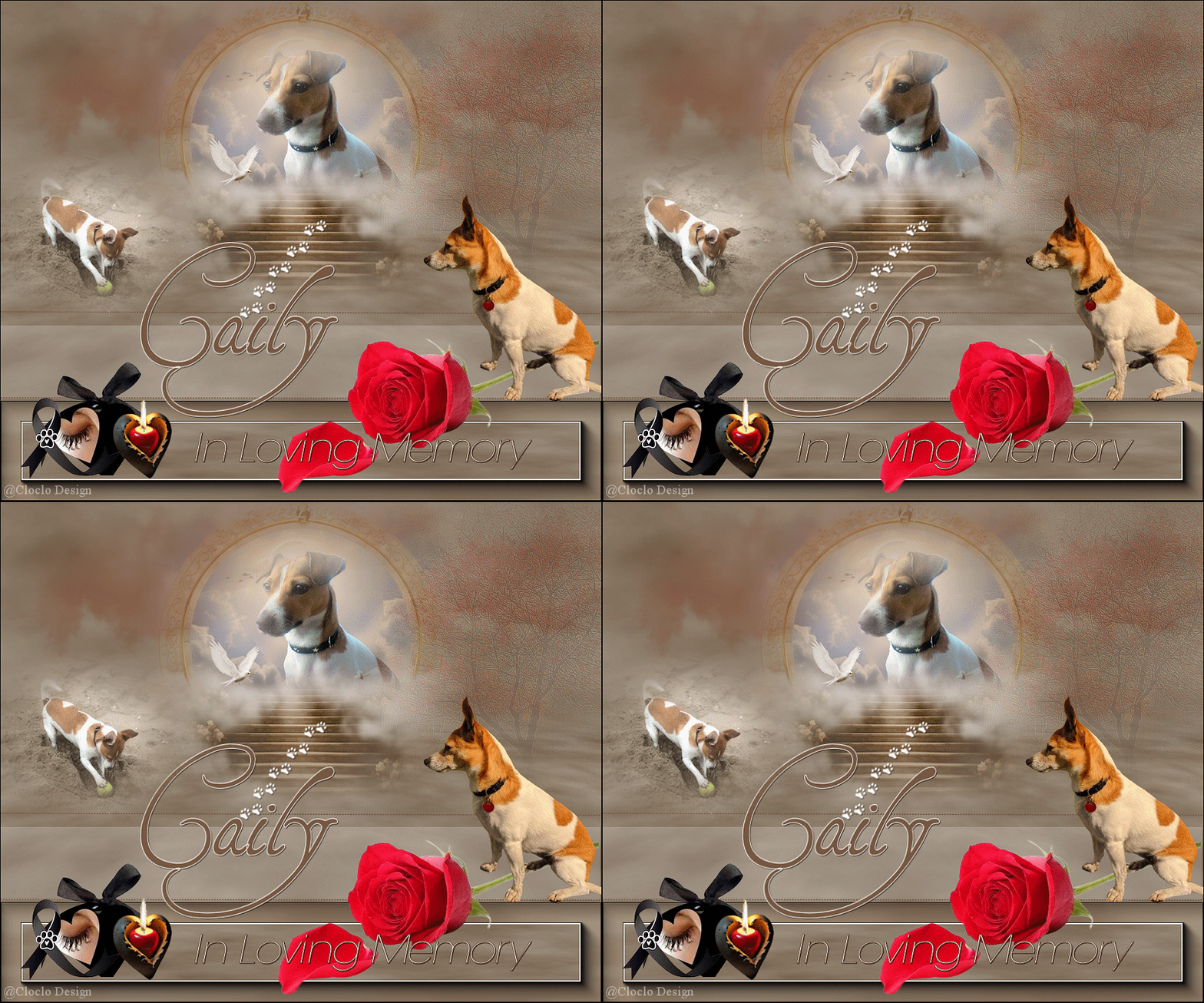
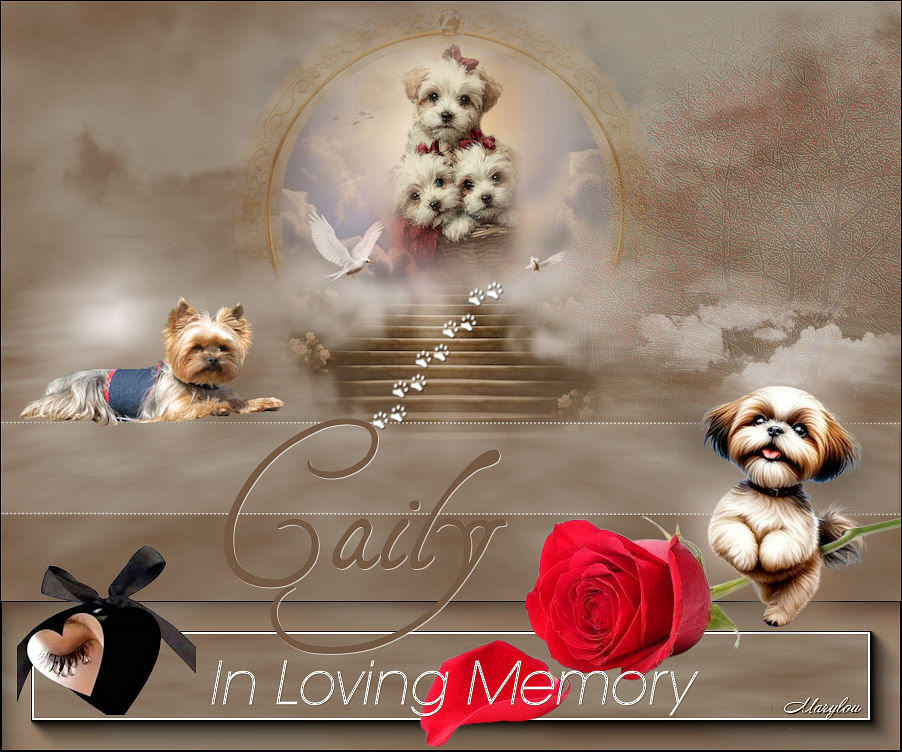
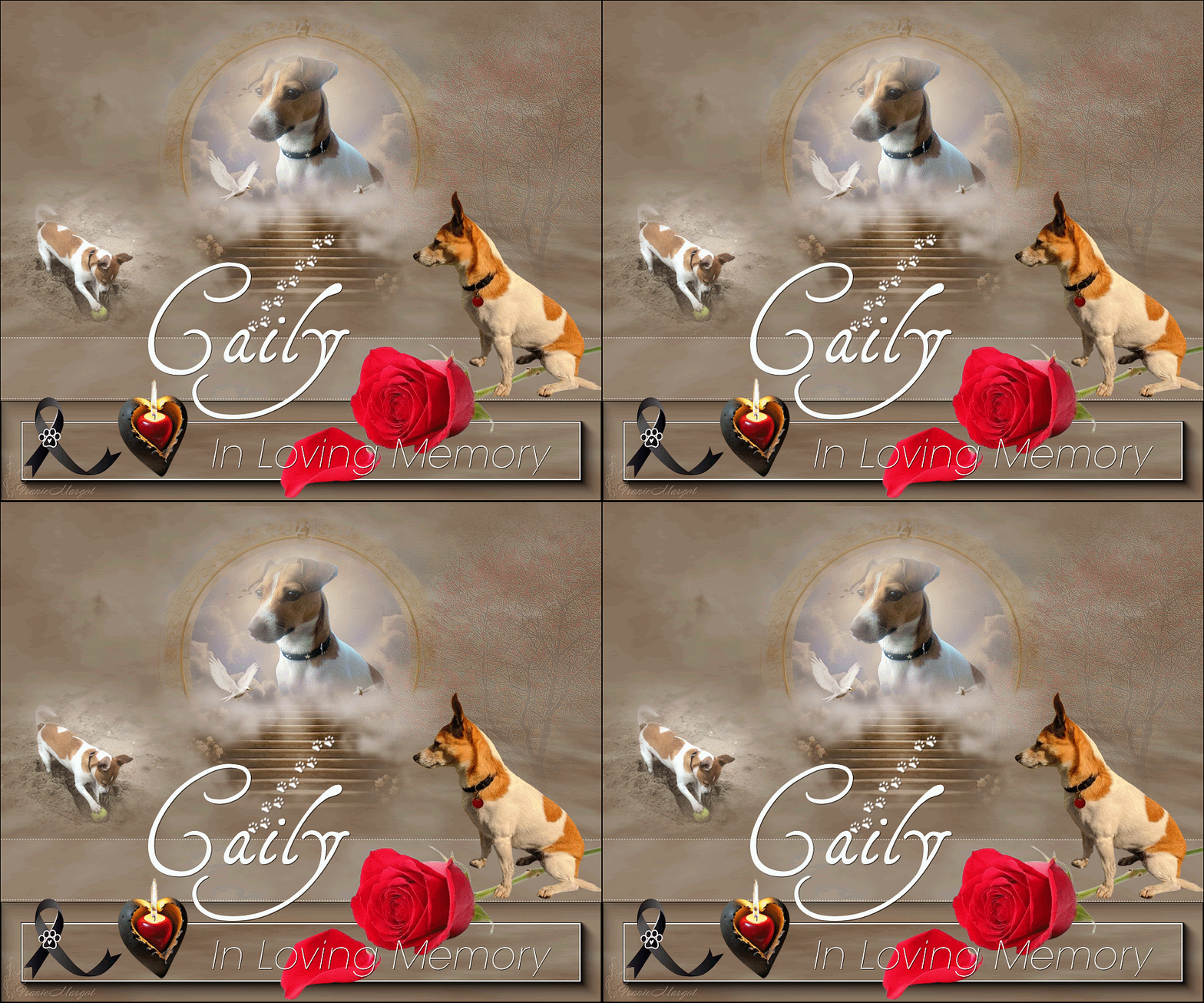
In Loving Memory Caily

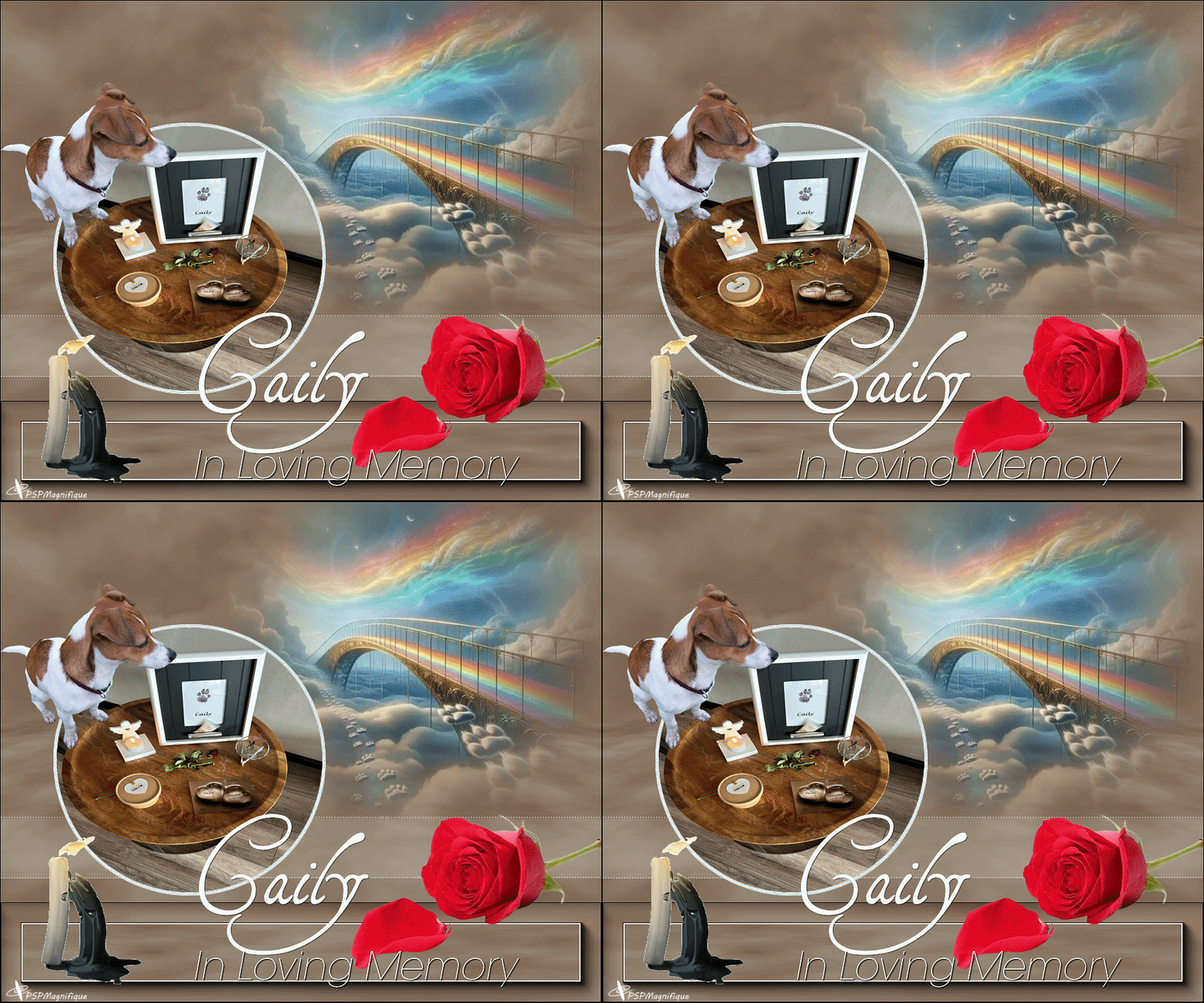
Deze les draag ik op aan Caily, onze trouwe hond, die wij na 17 jaar hebben moeten laten inslapen.
|
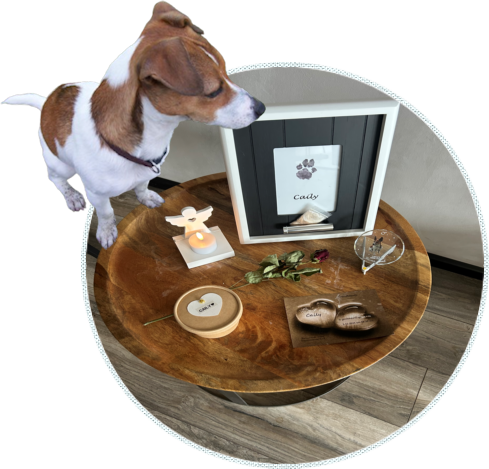
Met veel verdriet hebben wij op 2 december 2025 afscheid moeten nemen van onze lieve Caily.
Haar pootjes lopen niet meer naast ons, maar in ons hart blijft ze voor altijd bij ons.
We huilen omdat ze er niet meer is… maar we glimlachen omdat zij ons leven zestien jaar lang heeft gevuld met vreugde.
Liefde betekent soms ook loslaten. Met een zwaar hart lieten we haar die dag gaan. Ons maatje, dat ons zoveel liefde en geluk schonk, was op.
“Samen waakten we bij onze lieve Caily op dat allerlaatste, kostbare moment en lieten we haar in alle rust en liefde de regenboog oversteken.”
Dit afscheid zullen we voor altijd in ons hart bewaren.
Rust zacht, lieve Caily.
Je blijft voor altijd een deel van ons gezin.
|
Vertaald door Sylviane in het Frans, Engels
Alex in het Duits
Klik op de vlag voor de vertaling.


Met dank aan Carin Jax Animatie groep voor het helpen bij de
animatie maken
Filters Reneegraphisme
Hier
Deze filters heb ik gebruikt voor deze les
Filter Custom Sharp
MuRa's Meister -Cloud
AAA Frame – Foto Frame
Bkg Kaleidoscope> - 4QFlip UpperR
MuRa’s Meister- Perspective Tiling 1.1
Materialen

De tube (S) komen van,
mijzelf PSP Magnifique
Is er een tube van jou bij laat het even weten dan kan ik je naam erbij zetten
Hierbij bedank ik alle tube makers en maaksters voor het maken van deze schitterende tubes.
Laat het watermerk van de tube intact. Het copyright hoort bij de originele artiest.
Laat de credit bij de maker.
*****
De kleuren, mengmodus en laagdichtheid in deze les, zijn gekozen voor deze materialen
Werk je met eigen afbeeldingen en /of eigen tubes maak ze dan even groot !!!
mengmodus/dekking aanpassen in je lagenpalet naar eigen inzicht.
pas dit aan als het nodig is
****
Stap 1
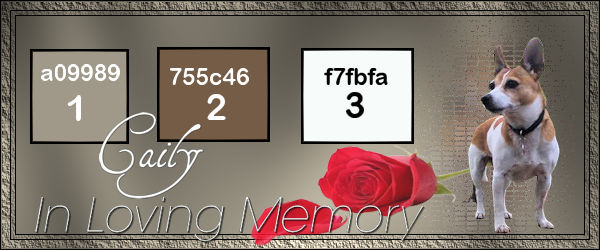
Zoek uit jou tube een lichte voorgrondkleur en een donkere achtergrondkleur
Deze kleur heb ik gebruikt Voorgrondkleur op
# a09989 en je Achtergrondkleur op
#755c46
Extra kleur #f7fbfa
Stap 2
Open je - Alfa InLovingMemoryCaily
Klik op Shift D we werken op de kopie
Stap 3
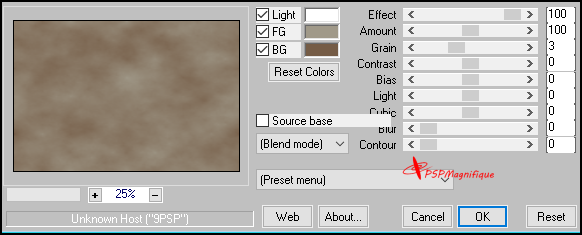
Effecten - Insteekfilter -
MuRa's Meister -Cloud
Stap
4
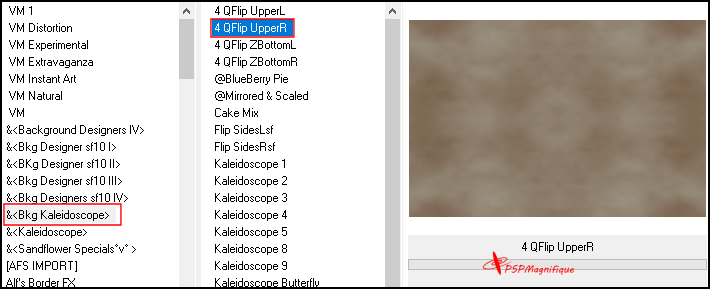
Effecten - Insteekfilters Unlimited -&<Bkg Kaleidoscope> - 4QFlip UpperR
Stap 5
Lagen - Dupliceren
Stap 6
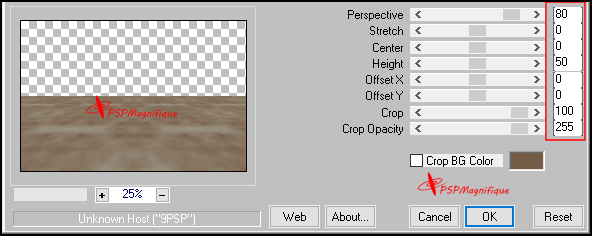
Effecten - Insteekfilters-
MuRa's'filter Meister
Perspective
Tiling
1.1
Stap 7
Selecties -Selecties laden/opslaan -Selectie laden uit alfakanaal- Selectie 1
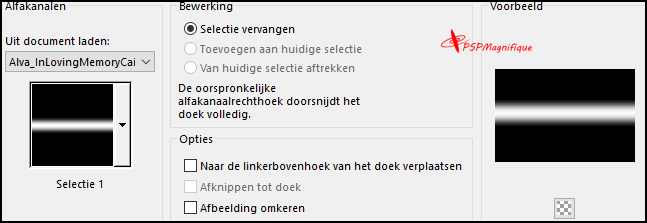
Stap 8
Klik op delete
Stap 9
Selecties - Niets selecteren
Stap 10
Lagen - Nieuwe rasterlaag
Stap 11
Open BrushCloud bestand -Bestand -Exporteren - Aangepast penseel -geef het een naam en klik op oke
Stap 12
Activeer het
gereedschap penseel -zoek het penseel BrushCloud
met de volgende instellingen
En stempel een keer met de kleur
#kleur2
op je afbeelding

En doe dit nog een keer met je
#kleur1
kijk wat voor kleur mooi bij jou uitkomt speel hier mee
Stap 13
Lagenpalet – Activeer de bovenste laag
Stap 14
Activeer je gekozen achtergrond -AG Gerrie
Bewerken - Kopieren.
Stap 15
Terug naar je werk - Bewerken - Plakken
als een nieuwe laag
Stap
16
Zet deze boven tegen de
bovenrand neer zie mijn
voorbeeld
Stap
17
Activeer je gekozen
dierentube -
Caily1
Bewerken - Kopieren.
Stap 18
Terug naar je werk - Bewerken - Plakken
als een nieuwe laag
Stap
19
Activeer selectiegereedschap (
Druk K op je toetsenbord en vul
volgende parameters in
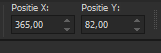
Klik
op je toetsenbord op de letter M
en het kader is weg
Stap 20
Lagen - Nieuwe rasterlaag
Stap 21
Selecties -Selecties laden/opslaan -Selectie laden uit alfakanaal- Selectie 2
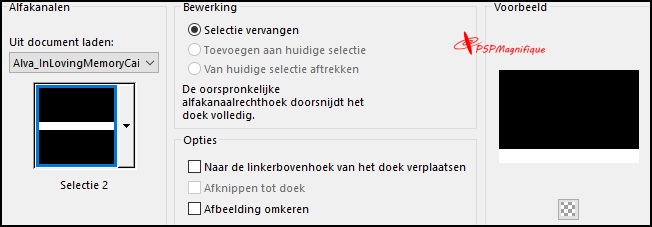
Stap 22
Zet de voorgrond op #kleur3
Stap 23
Gereedschap vulemmer zet de dekking op 20
Stap 24
Vlakvulling -  Vul de selectie met
#kleur3 Vul de selectie met
#kleur3
Stap 25
Gereedschap vulemmer -zet de dekking terug op 100
Stap 26
Selecties - Niets selecteren
Stap 27
Gereedschap pen -Lijnstijl: Punt met deze instellingen

Stap 28
Teken met de pen 2 lijnen zie onderstaande screen

Stap 29
Lagen - Omzetten in een rasterlaag
Stap 30
Lagen - Samenvoegen - Omlaag samen voegen
Stap 31
Dekking op 60
Stap 32
Activeer je tube deco01
Stap 33
Bewerken - Kopieren.
Stap 34
Terug naar je werk - Bewerken - Plakken
als een nieuwe laag
Stap
35
Activeer selectiegereedschap (
Druk K op je toetsenbord en vul
volgende parameters in
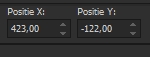
Klik
op je toetsenbord op de letter M
en het kader is weg
Stap
36
Lagen samenvoegen - zichtbare
lagen samenvoegen
Stap
37
Selecties -Alles selecteren
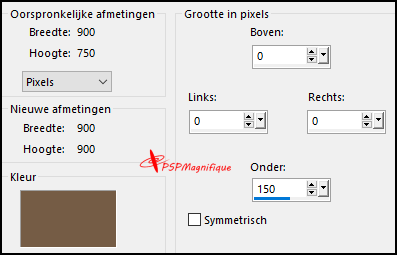
Stap 38
Afbeelding - Randen toevoegen - met onderstaande instellingen
Stap 39
Selecties - Omkeren
Stap 40
Effecten - Insteekfilter -
MuRa's Meister -Cloud instellingen staan nog goed
Stap 41
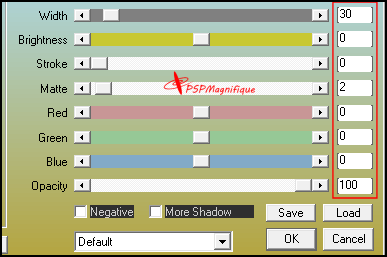
Effecten - Insteekfilters - AAA Frames –Foto Frame - met onderstaande instellingen
Stap 42
Selecties - Niets selecteren
Stap 43
Activeer
je -
accent tube deco02
Stap 44
Bewerken - Kopieren
Stap 45
Terug naar je werk.
Bewerken
- Plakken als nieuwe laag
Stap 46
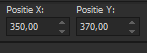
Activeer selectiegereedschap (
Druk K op je toetsenbord en vul
volgende parameters in
Klik
op je toetsenbord op de letter M
en het kader is weg
Stap 47
Zet je achtergrond kleur op #kleur
2
Activeer je tekstgereedschap. zoek je font
Tagettes
of een naar keuze

Typ
de tekst ‘Caily’ met
#kleur
2
Kies gerust
een kleur die bij je uitwerking past
De grote van je lettertype is afhankelijk van de het lettertype die je gaat gebruiken
Stap 48
Lagen - Omzetten in rasterlaag
Stap 49
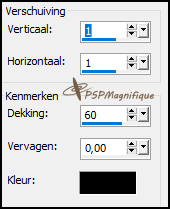
Effecten - 3D -effecten - Slagschaduw.
Horizontaal en Verticaal op
1 - Dekking op
60 - Vervaging op 0 - kleur
zwart
Stap 50
Activeer selectiegereedschap (
Druk K op je toetsenbord en vul
volgende parameters in
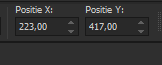
Klik
op je toetsenbord op de letter M
en het kader is weg
Stap 51
Activeer je tekstgereedschap. zoek je font
ITC Avant Garde
of een naar keuze

Typ
de tekst ‘In Loving Memory’ met #kleur 2
Kies gerust
een kleur die bij je uitwerking past
De grote van je lettertype is afhankelijk van de het lettertype die je gaat gebruiken
Stap 52
Lagen - Omzetten in rasterlaag
Stap 53
Effecten - 3D -effecten - Slagschaduw instellingen staan nog
goed
Stap 54
Activeer selectiegereedschap (
Druk K op je toetsenbord en vul
volgende parameters in
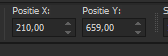
Klik
op je toetsenbord op de letter M
en het kader is weg
Stap 55
Activeer
je accent tube deco03
Bewerken - Kopieren.
Stap 56
Terug naar je werk.
Bewerken - Plakken als nieuwe laag
Stap 57
Activeer selectiegereedschap (
Druk K op je toetsenbord en vul
volgende parameters in
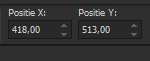
Klik
op je toetsenbord op de letter M
en het kader is weg
Stap 58
Lagenpalet - Trek deze laag onder Raster 3
Stap 59
Activeer je gekozen tube -
Caily3
Bewerken - Kopieren.
Stap
60
Terug naar je werk.
Bewerken - Plakken als nieuwe laag
Stap 61
Activeer selectiegereedschap (
Druk K op je toetsenbord en vul
volgende parameters in

Klik
op je toetsenbord op de letter M
en het kader is weg
Stap 62
Activeer je gekozen tube - Caily2
Bewerken - Kopieren.
Stap 63
Terug naar je werk.
Bewerken - Plakken als nieuwe laag
Stap 64
Activeer selectiegereedschap (
Druk K op je toetsenbord en vul
volgende parameters in
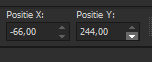
Klik
op je toetsenbord op de letter M
en het kader is weg
Stap 65
Activeer je accent tube deco04
Bewerken - Kopieren.
Stap 66
Terug naar je werk.
Bewerken - Plakken als nieuwe laag
Zet deze ook in de balk naast Caily zie mijn voorbeeld
Stap 67
Lagen - Nieuwe rasterlaag zet hier je watermerk op.
Stap 68
Afbeelding - Randen toevoegen
- symmetrisch- 1 pixel
Zwart
Stap 69
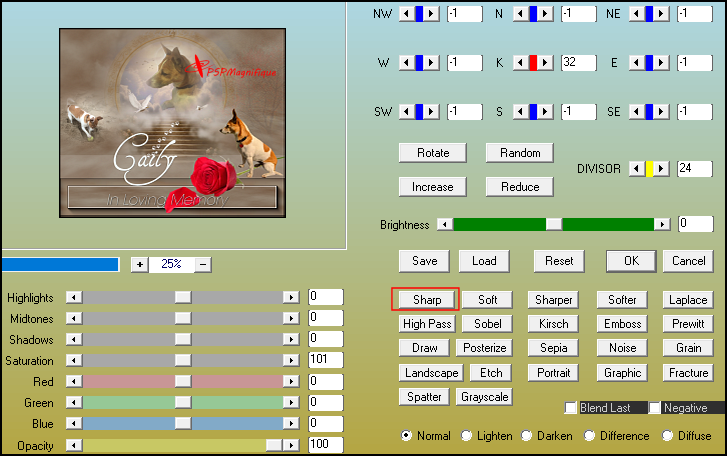
Effecten - Insteekfilter - AAA Filters - Custom -
Sharp en klik op oke
Kijk wat mooi bij jou uitkomt
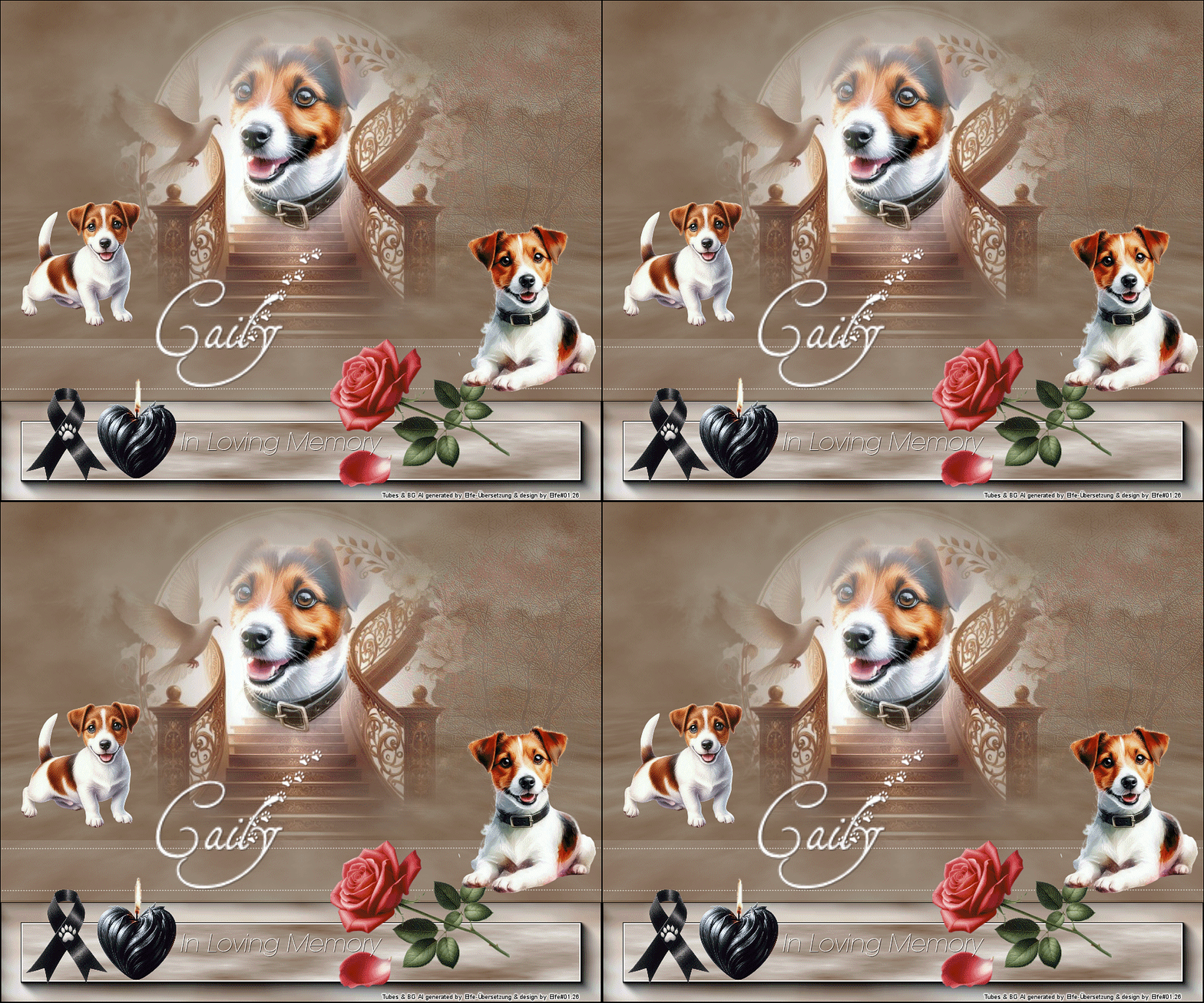
Wil jij de animatie maken doe dan dit
Stap 45
Bewerken - Kopieren.
Stap 46
Open nu je animatieshop.
Bewerken - Plakken -Als nieuwe animatie.
Stap 47
Druk nu je ctrl knop in en toets 3 maal de letter L in.
Je hebt nu 4 frames.
Klik in frame 1
Bewerken - Alles selecteren.
Stap 48
Bestand - Openen.
Zoek nu je animatie - Carin Jax Animatie groep
Stap 49
Klik in frame 1
Bewerken - Alles selecteren.
Bewerken - Kopieren.
Stap 50
Terug naar je werkvel.
Klik met je rechter muisknop in je grote werkvel
Plakken in geselecteerd frame -Plak je animatie
aan de linker onderkant neer
Stap 51
Animatie - Eigenschappen voor frame.
Zet deze op 25.
Stap 53
Je kan het bekijken
bovenaan bij het filmstripje

Staat alles goed en is het naar je zin opslaan als gif bestand - En steeds
volgende tot je alles hebt gehad.
Stap 70
Deze stap toepassen als je Jou crea in de Gallery wil plaatsen
Afbeelding - Formaat wijzigen naar 800 pixels.
Stap 71
Bestand - Exporteren - JPEG, geef je plaatje een naam en sla deze op.
*
Heb jij een les gemaakt en wil je de uitwerking ook hier showen
Stuur mij dan een mail naar pspmagnifique@gmail.com met jouw uitwerking dan plaats ik hem erbij
Jouw lessen mogen niet groter zijn dan 800PX voor de Gallery
If you mail me your version, you can see it here,
Please not larger than 800 px,
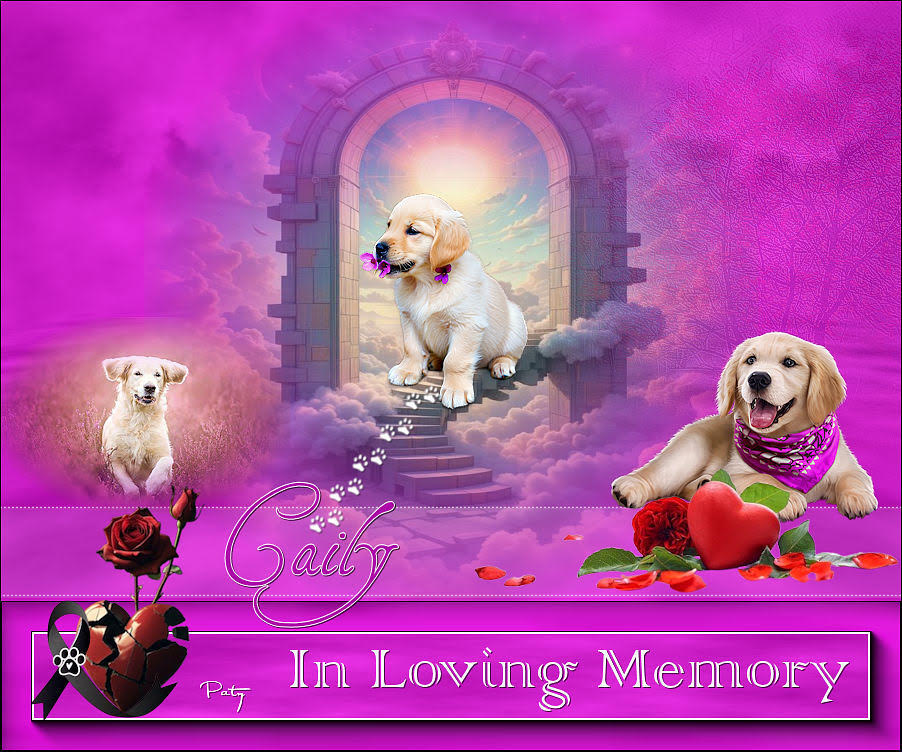
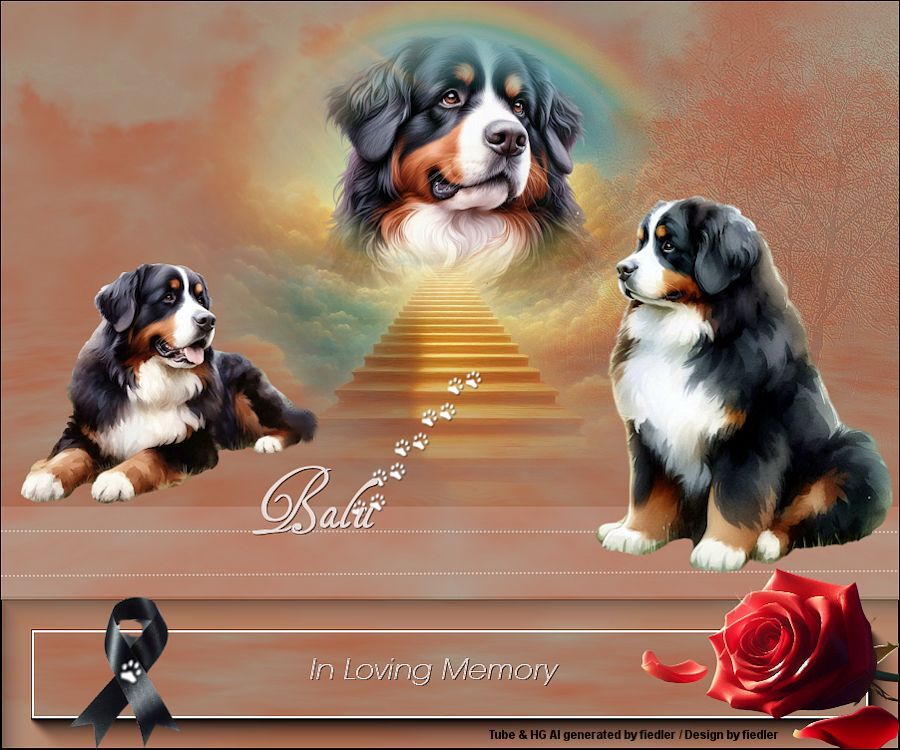
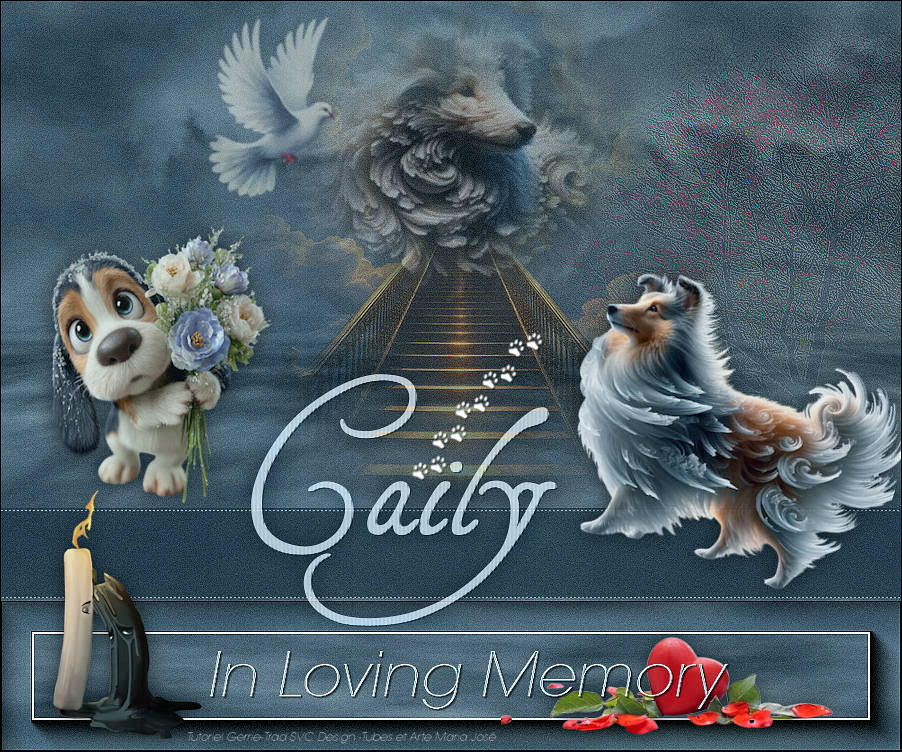
Extra voorbeeld tube Gerrie

Met dank
aan
Hennie
voor het
testen
van deze
les
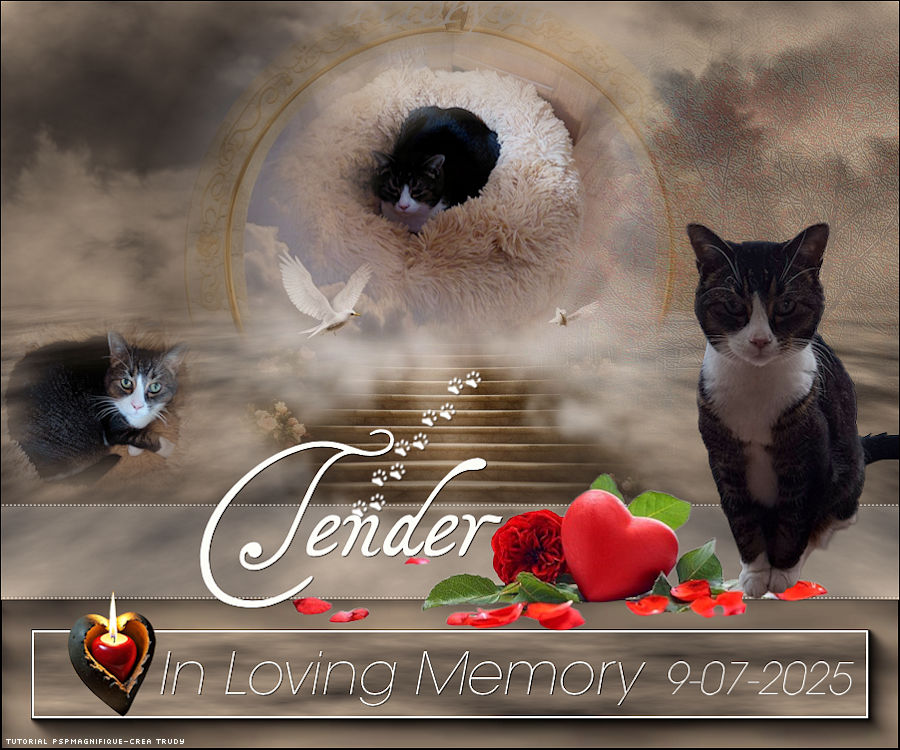
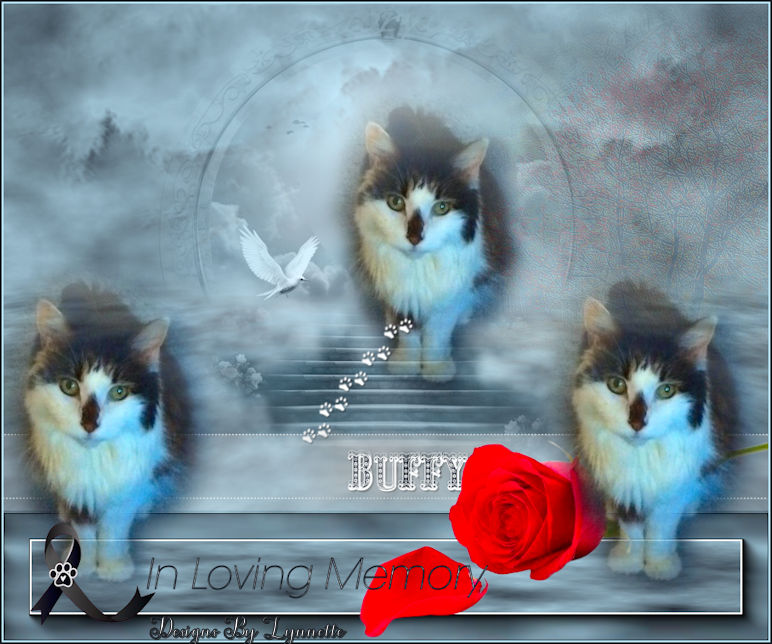
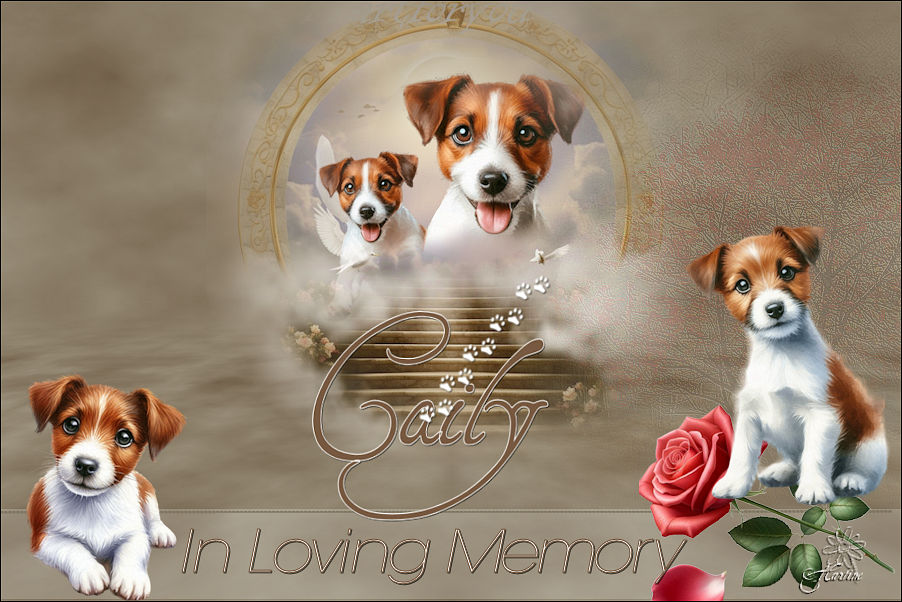
Voorbeeld
Hennie:

Met dank
aan
Coby
voor het
testen
van deze
les
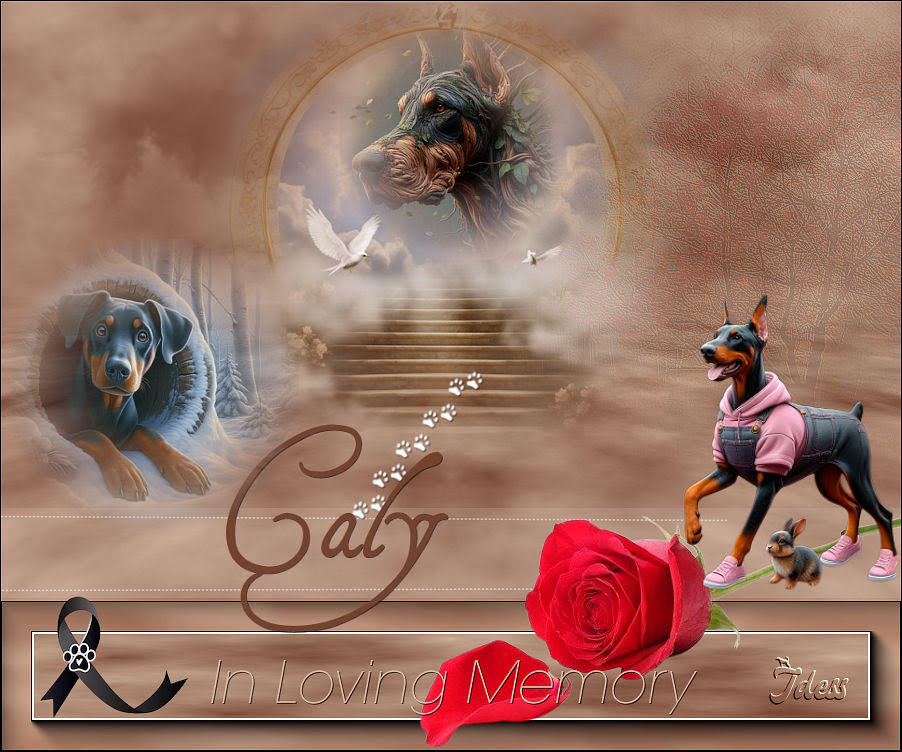
Voorbeeld Coby:

Met dank aan
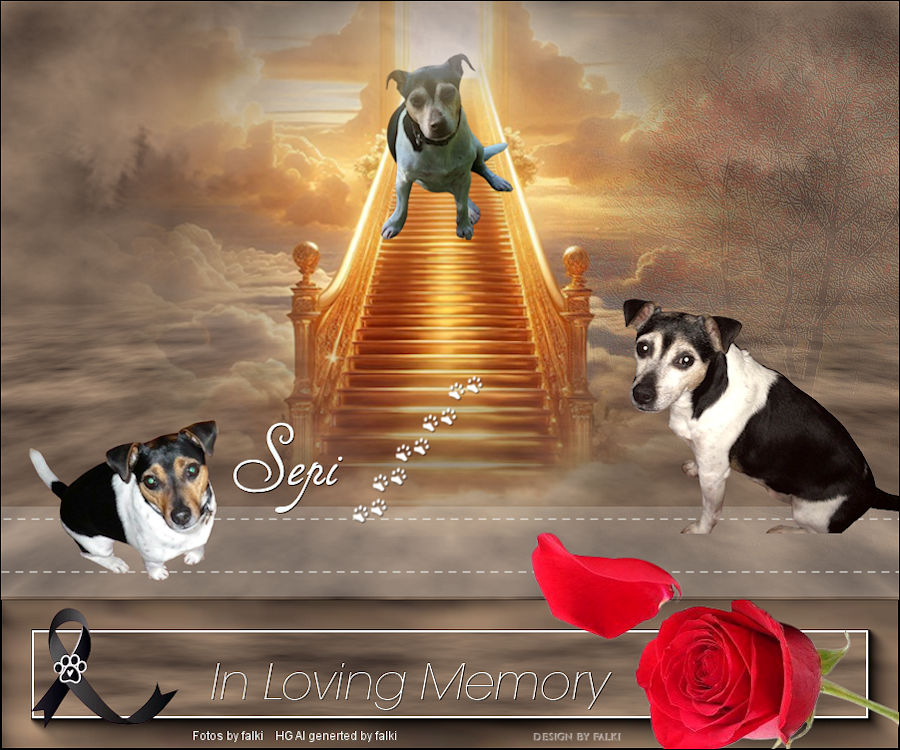
Alex voor vertalen van de les
Voorbeeld Alex:
Met dank aan
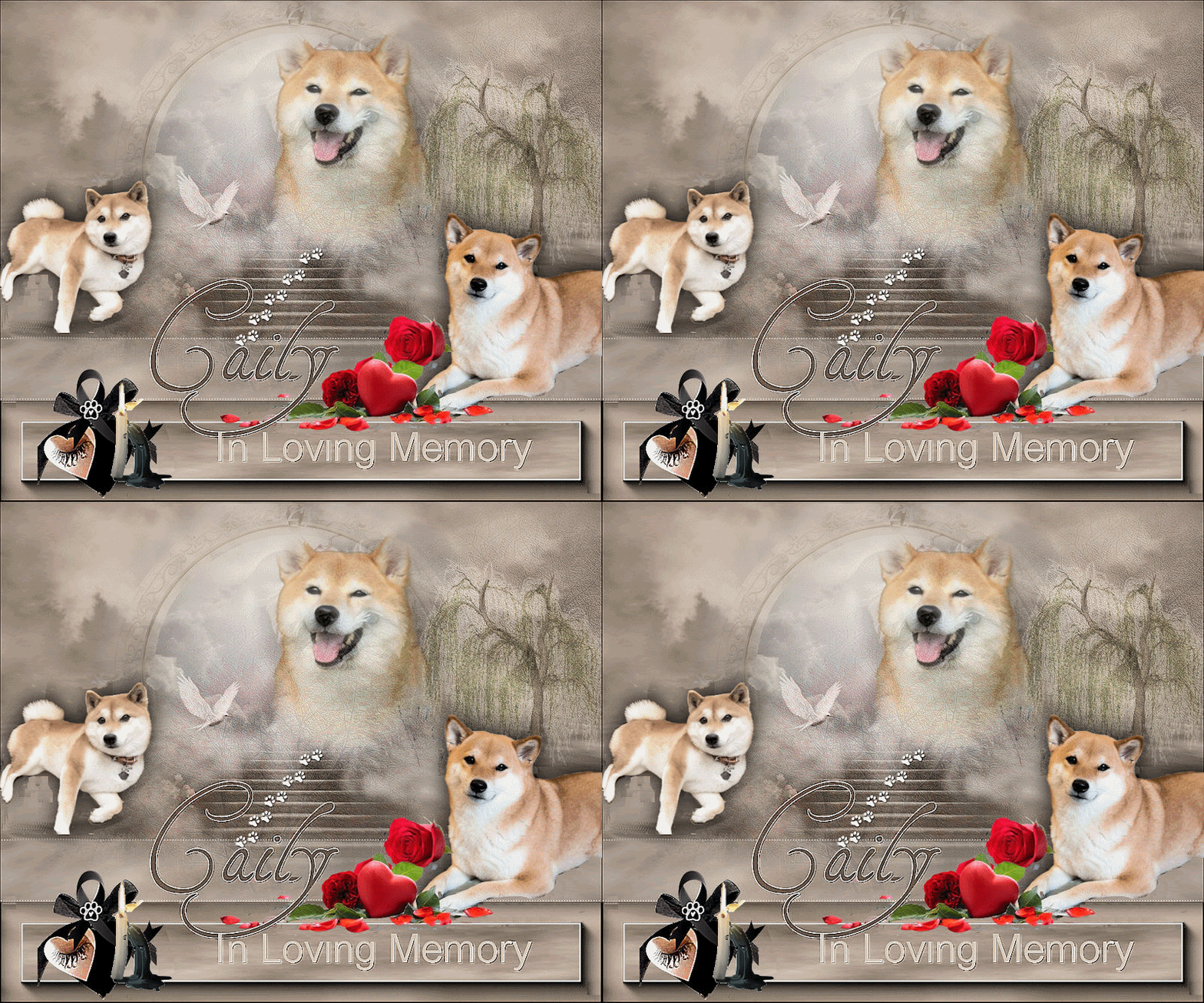
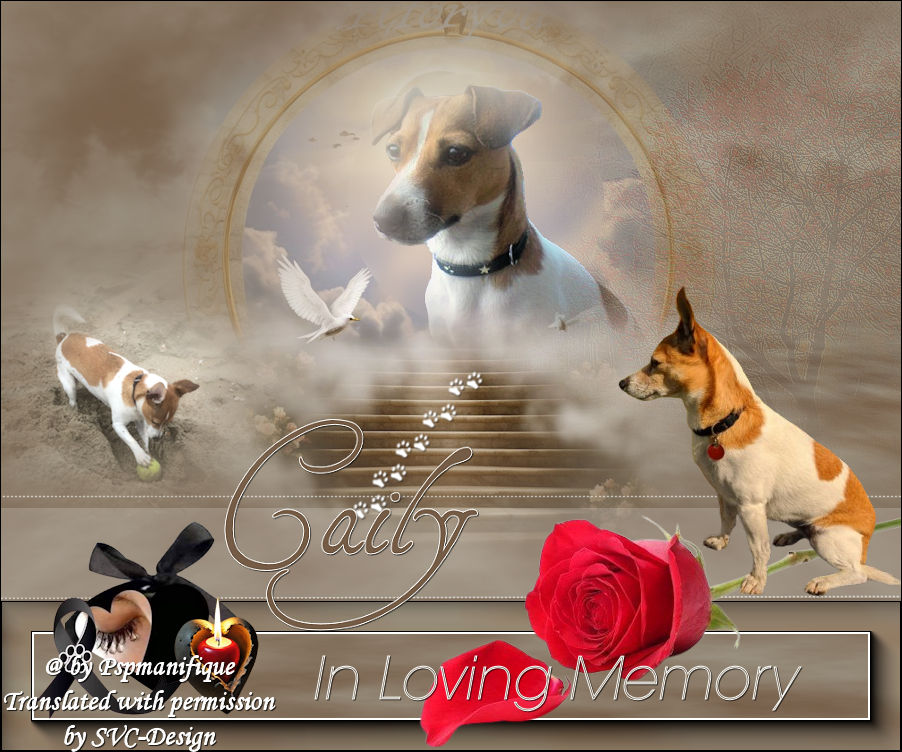
Sylviane voor vertalen van de les
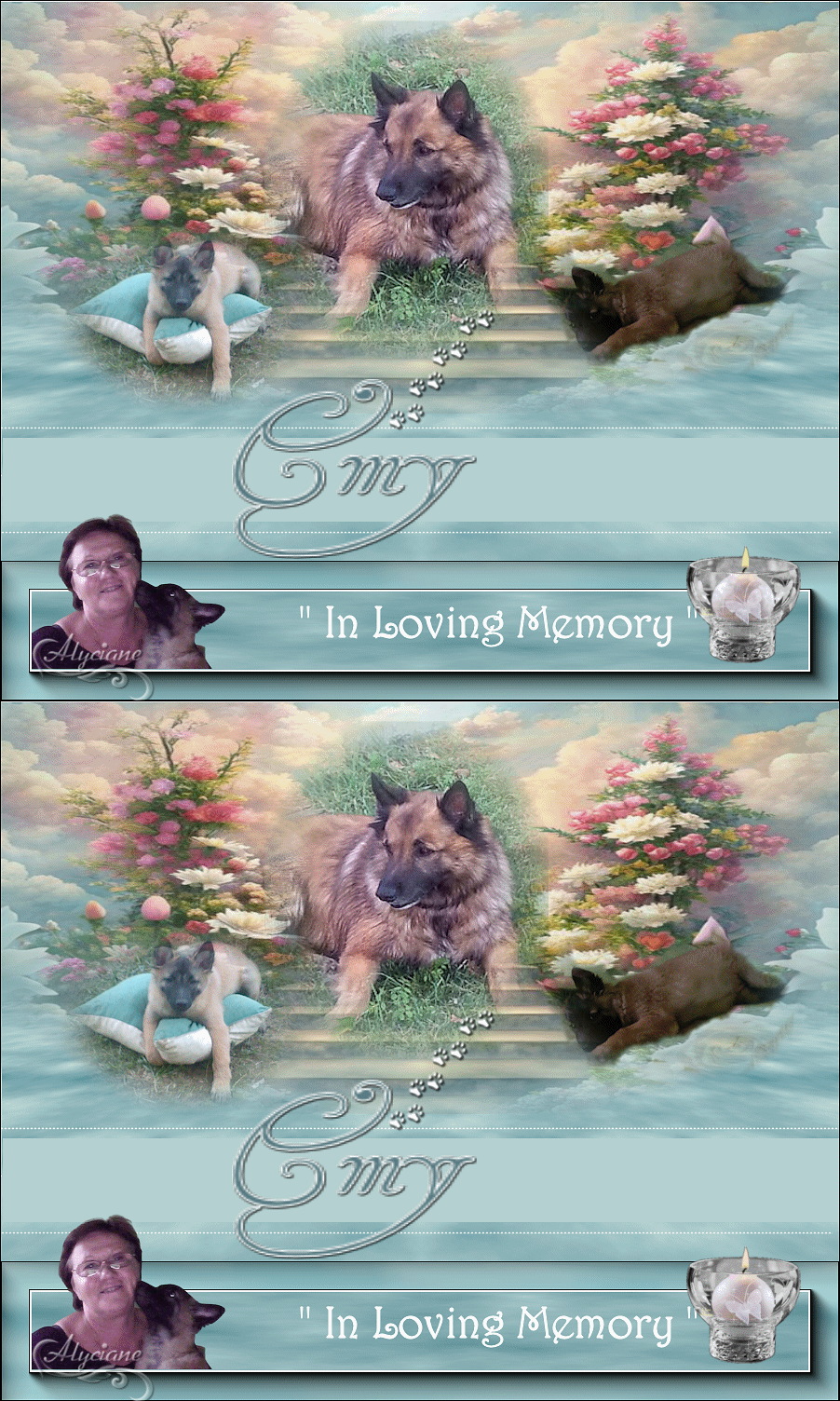
Voorbeeld Sylviane:
Deze les
is
geschreven
door
Gerrie
op 5
December
2025
Deze les
is en
blijft
eigendom
van
Gerrie
Het is
verboden
deze te
kopiëren
of te
verspreiden,
zonder
mijn
schriftelijke
toestemming.
Al mijn
lessen
zijn
zelf
ontworpen...
dus
enige
overeenkomst
is dan
ook puur
toeval.
Al mijn
lessen
staan
geregistreerd
bij TWI
Proud member of

Gelegenheidslessen
Index
Home
|