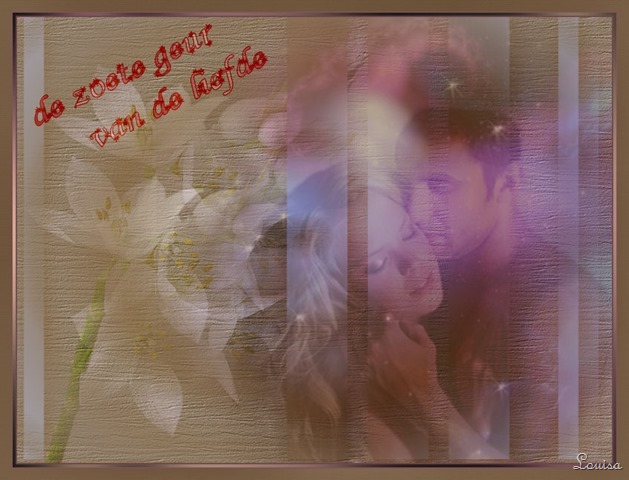
Een Masker -10e diamond circle open deze in Corel
Penseel.
Brush _paper plaats deze in je map penselen
Zoek zelf mooi Font.
Filter
Dit is het filter wat ik heb
gebruikt voor deze les
Greg’s Factory Output Voll 2
**
Filters Reneegraphisme
Hier
Onder:
Materialen
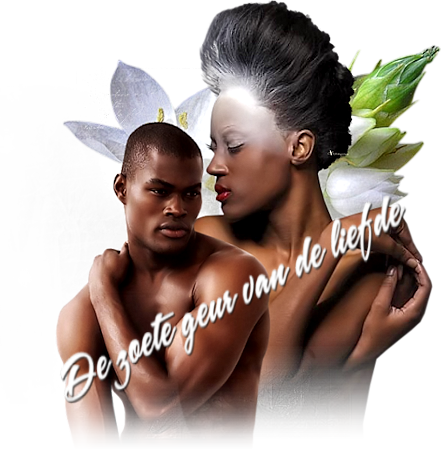
De tube(S) komen van
@nn, Jet.
De tubes worden in de les naar mijn inzicht op maat gemaakt.
Gebruik je eigen tubes verklein ze naar eigen inzicht
Is er een tube van jou bij laat het even weten dan kan ik je naam erbij zetten
Hierbij bedank ik alle tube makers en maaksters voor het maken van deze schitterende tubes.
Laat het watermerk van de tube intact. Het copyright hoort bij de originele artiest.
Laat de credit bij de maker.
*****
De kleuren, mengmodus en laagdichtheid in deze les, zijn
gekozen voor deze materialen
Werk je met eigen afbeeldingen
en /of eigen tubes maak ze dan even groot !!!
mengmodus/dekking aanpassen in je lagenpalet naar eigen inzicht.
pas dit aan als het nodig is
****
Stap 1
Zoek uit jou tube een lichte voorgrondkleur en een donkere achtergrondkleur
Deze kleur heb ik gebruikt Voorgrondkleur op #b4a59e en je Achtergrondkleur op
#392921
Stap 2
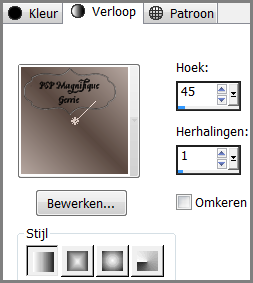
Zet je voorgrondkleur op Verloop Lineair
Lineair - Hoek 45 - Herhaling 1 - Geen vinkje bij Omkeren.
Stap 3
Bestand - Nieuw - 700 x 500 pixels - Transparant
Stap 4
Gereedschap- Vlakvuling -
Vul je lege werkvel met je verloop.
-
Vul je lege werkvel met je verloop.
Stap 5
Lagen - Nieuwe rasterlaag.
Stap 6
Zet je verloop weer terug op voorgrond kleur.
Stap 7
Activeer je penseel gereedschap en zoek je Brush paper met deze
instellingen

Wil het niet lukken met het
penseel doe dan dit
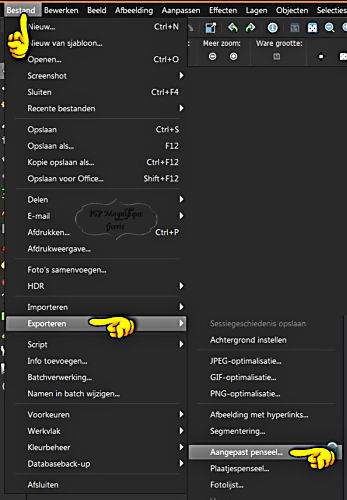
Penseel Brush Gerrie Magnifique open deze in je psp
Bestand / Importeren / aangepast penseel
File / Import / Costom brushes
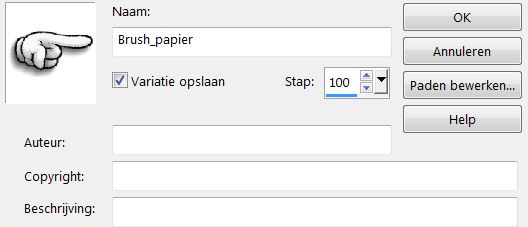
Zet hier de naam van het
penseel en klik op ok
Stap 8
Stempel nu 1 keer links op je werkvel met
achtergrond kleur
Stap 9
Lagen - Dupliceren
Afbeelding -Spiegelen
Stap 10
Schuif dit iets uit mekaar
Stap 11
Lagen - Samenvoegen - Omlaag samenvoegen
Stap 12
Laagdekking 60
kijk wat mooi bij jou uitkomt
Stap 13
Activeer je persoontube - jet-whiteflower van 525 pixels
Bewerken - Kopieren
Stap 14
Terug naar je werkvel
Bewerken - Plakken als nieuwe laag plaats het links op je afbeelding
Zie mijn voorbeeld.
Stap 15
Mengmodus - Zacht licht.
Stap 16
Lagen - Nieuwe rasterlaag.
Stap 17
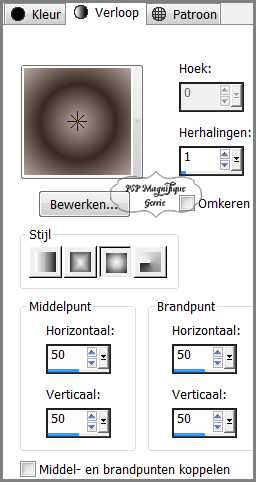
Verander je verloop instellingen in Zonnestraal
Herhaling 1 - Geen bij omkeren - Horizontaal en Verticaal 50
Stap 18
Gereedschap -Vlakvulling - Vul je nieuwe rasterlaag met je nieuwe verloop
Stap 19
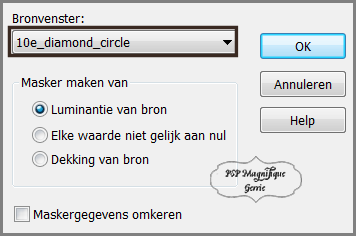
Lagen - Nieuwe maskerlaag - Uit afbeelding - Zoek je masker -10e
diamand -circle
Luminantie van bron aangevinkt en
Maskergegevens niet aangevinkt
Stap 20
Lagen - Samenvoegen - Groep samenvoegen
Stap 21
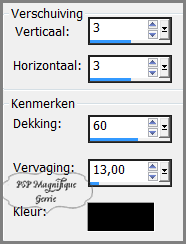
Effecten - 3D - effecten - Slagschaduw
Horizontaal en Verticaal op 3 - Dekking 60 - Vervaging 13-
Kleur zwart
Stap 22
Lagen - Nieuwe rasterlaag
Stap 23
Activeer je gekozen persoonstube - @nn 031207 photos -450 pixels
Bewerken - Kopieren
Stap 24
Terug naar je werkvel
Bewerken - Plakken als nieuwe laag
Stap 25
Laagdekking op 46 ongeveer
Kijk wat mooi bij jou uitkomt
Stap 26
Activeer je gekozen persoonstube - @nn 260607 model 101 Tiara - 450 pixels
Bewerken - Kopieren
Stap 27
Terug naar je werk
Bewerken - Plakken als nieuwe laag
Stap 28
Laagdekking 67 of kijk wat bij jou mooi uit komt .
Stap 29
Lagen - Nieuwe rasterlaag
Stap 30
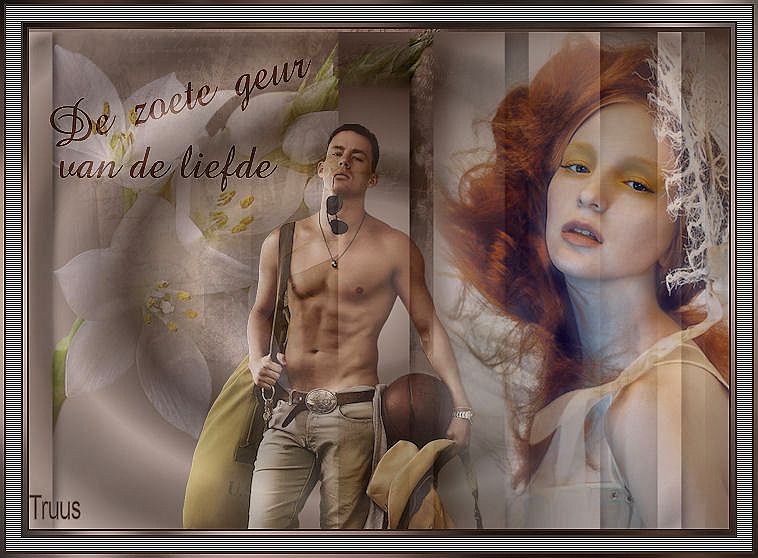
Activeer je gereedschap tekst, zoek een mooi font en Type je tekst de zoete geur van de liefde

kijk hoe de grootte bij jou uit komt Zet het op een leuke plek neer, of zie mijn
voorbeeld.
Stap 31
Lagen - Omzetten in rasterlaag
Stap 32
Mengmodus - Overlay
Kijk hoe dit bij jou uit komt anders wat anders proberen speel hier mee
Stap 33
Afbeelding - Randen toevoegen - 2 pixels - Symmetrisch #392921
Afbeelding - Randen toevoegen - 4 pixels - Symmetrisch - Afwijkende kleur
Stap 34
Pak je verloop er weer bij en zet instellingen als volgt
Lineair - Hoek 45 - Herhaling 1 - geen vinkje bij omkeren
Stap 35
Neem je gereedschap toverstaf en selecteer je laatste toegevoegde randje.

Stap 36
Gereedschap -Vlakvulling-Vul je rand met je nieuwe verloop
Stap 37
Effecten - insteekfilters -
Greg,s factory Output voll2- Pool Shadow - standaard.
Stap 38
Selecties - Niets selecteren
Stap 39
Afbeelding - Randen toevoegen - 2 pixels - Symmetrisch #392921
Achtergrondkleur
Afbeelding - Randen toevoegen - 15 pixels - Symmetrisch #9e8a81
Voorgrondkleur
Stap 40
Neem je gereedschap toverstaf en selecteer je laatste toegevoegde randje.
Stap 41
Effecten - Textuureffecten - Lamellen met deze instellingen
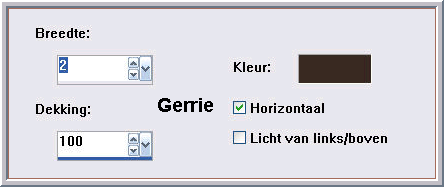
Mijn
Kleur is achtergrondkleur #392921- maar kijk wat mooi bij jou uitkomt
Stap 42
Herhaal stap 29 tot 30
Stap 43
Lagen - Nieuwe rasterlaag
Plaats hier je watermerk in
Stap 44
Lagen - Samenvoegen - Alle lagen samenvoegen
Stap 45
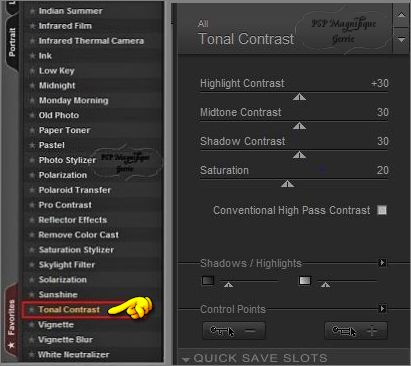
Effecten - Insteekfilter - Nik Software Colar Efex Pro3.0 - Tonal Contrast - Klik op OK
Doe dit naar eigen keus
Deze stap toepassen als je Jou
crea in de Gallery wil plaatsen
Afbeelding - Formaat wijzigen - Niet grote dan 800px
Stap 46
Bestand - Exporteren als jpeg
Sla je plaatje op en geef die een naam
Heb jij een les
gemaakt en wil je de uitwerking ook hier showen
Stuur mij dan een
EMAIL
pspmagnifique@gmail.com met jouw uitwerking dan
plaats ik hem erbij
Jouw lessen mogen niet groter zijn dan 800PX voor de Gallery
If you mail me your version, you can see it here,
please not bigger than 800px, Your Gallery
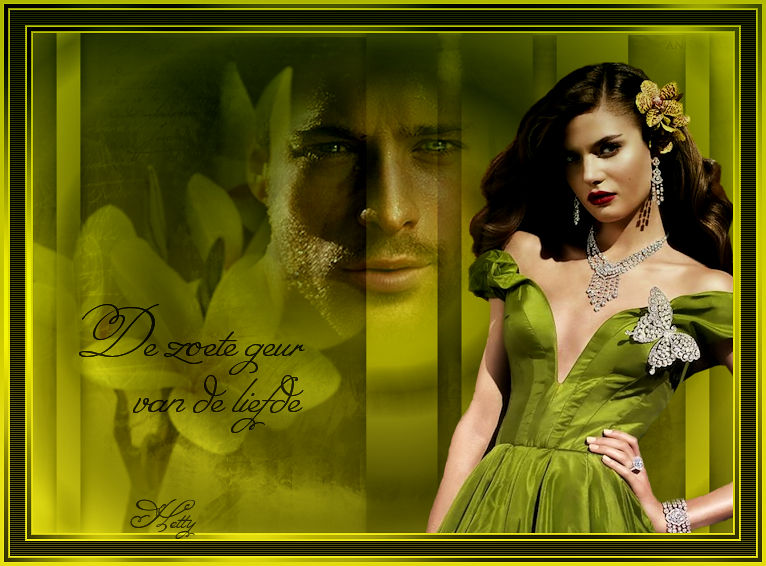
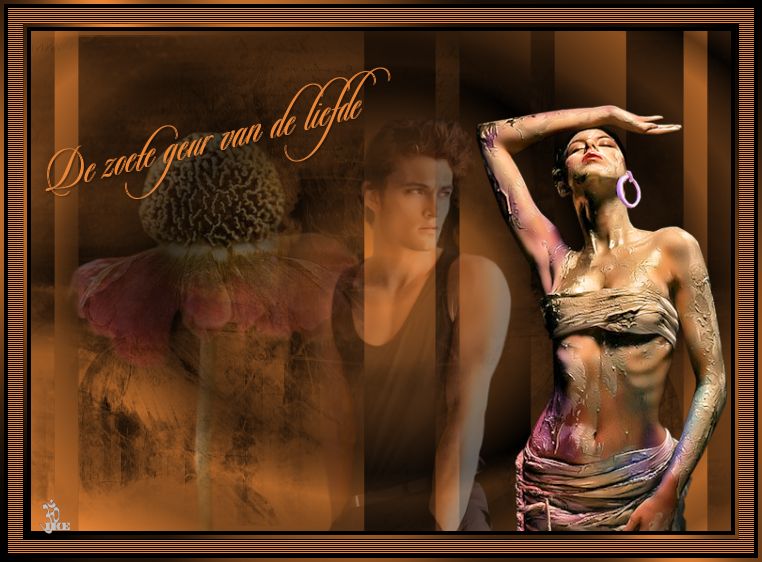
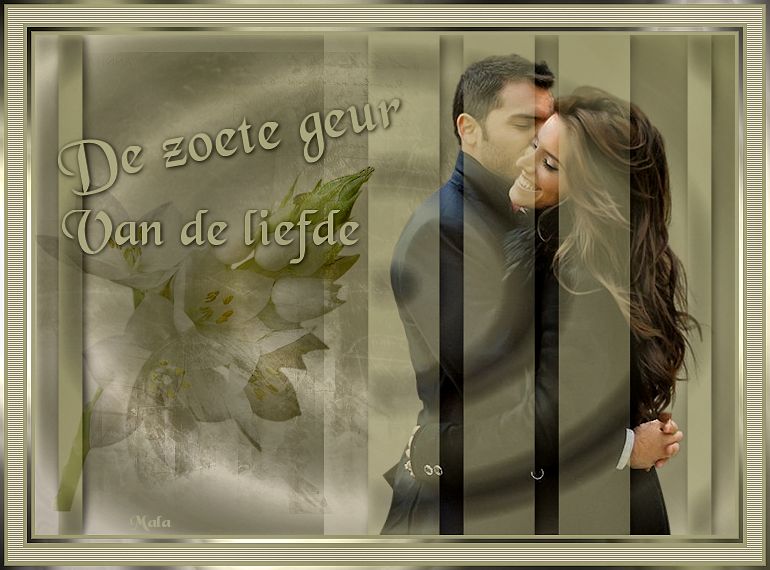
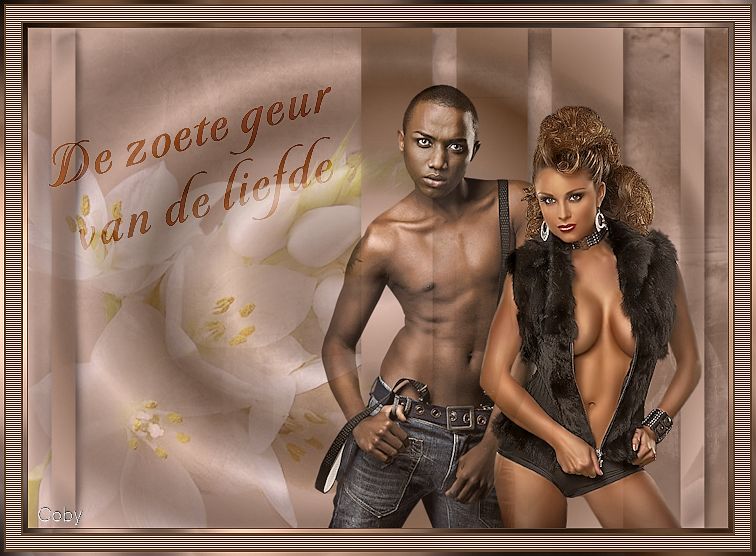
Extra voorbeeld
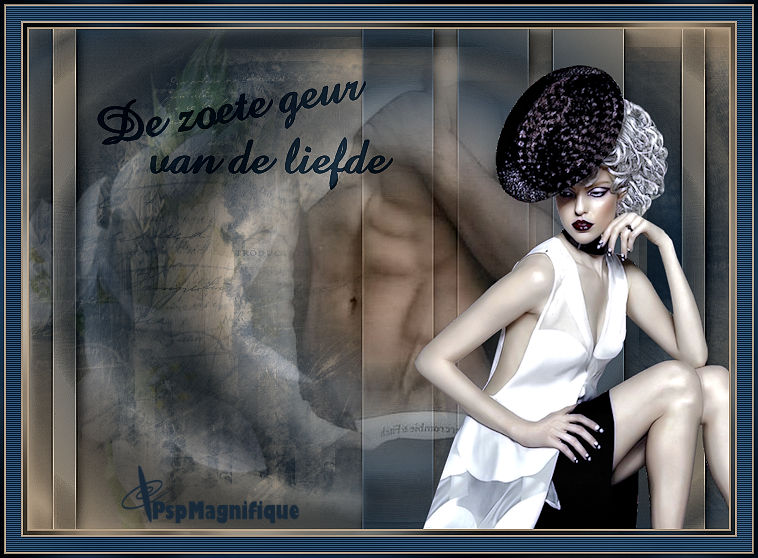
Met dank aan Hennie voor het testen van de les
Uitwerking Hennie:
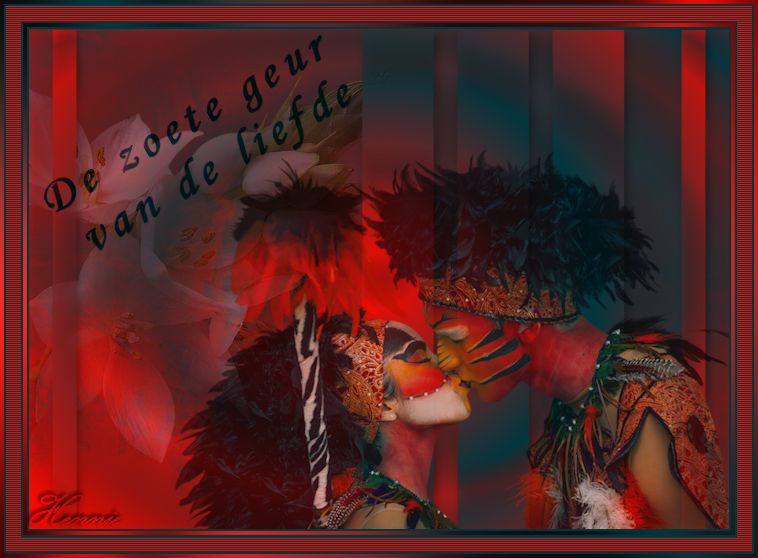
Bedankt voor jullie mooie
versies !
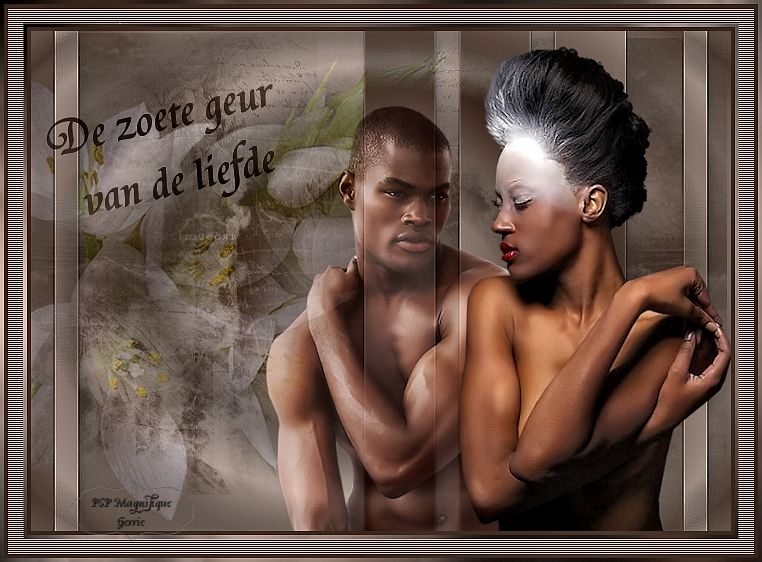
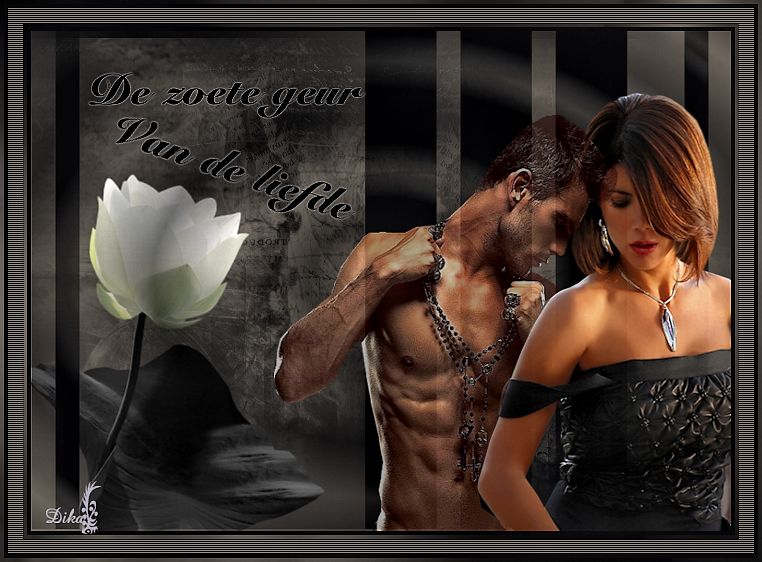
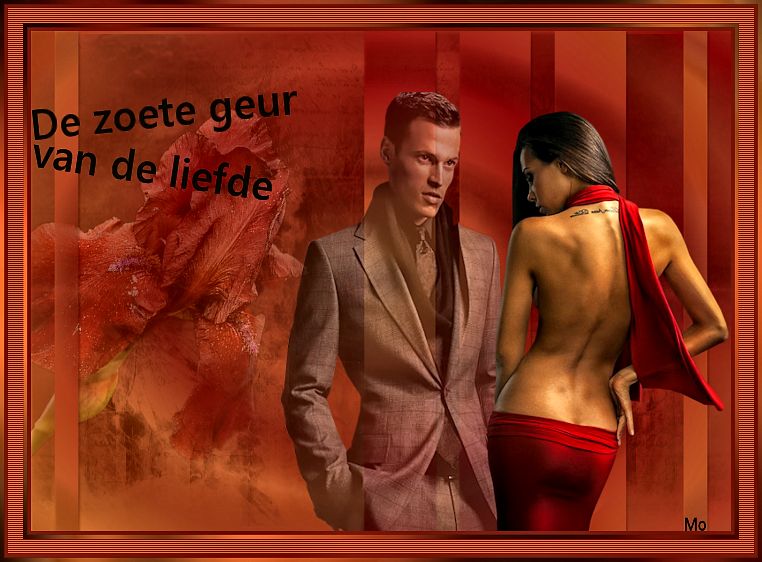
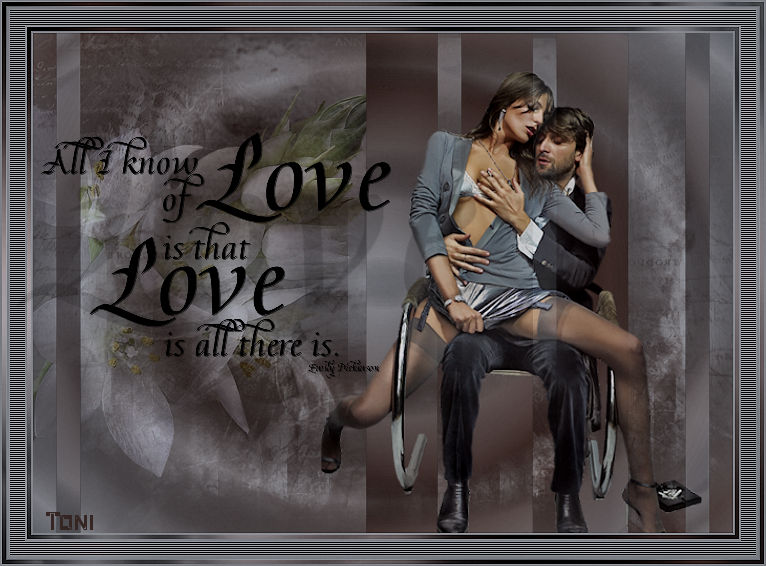
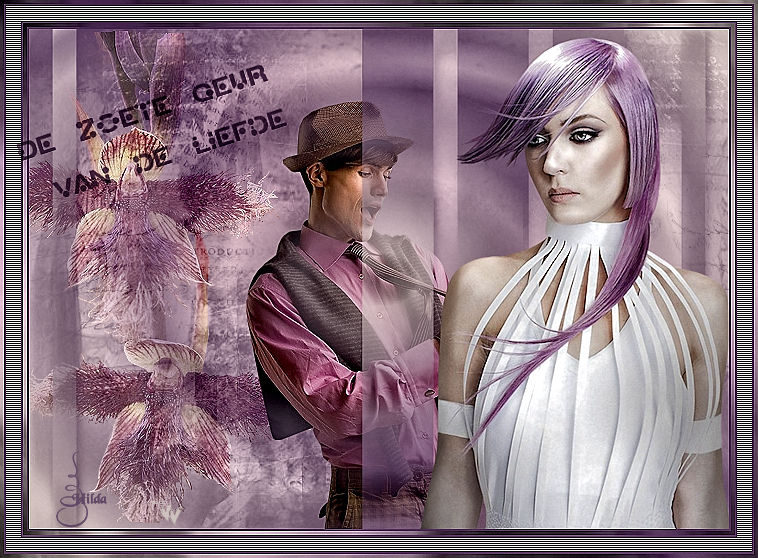
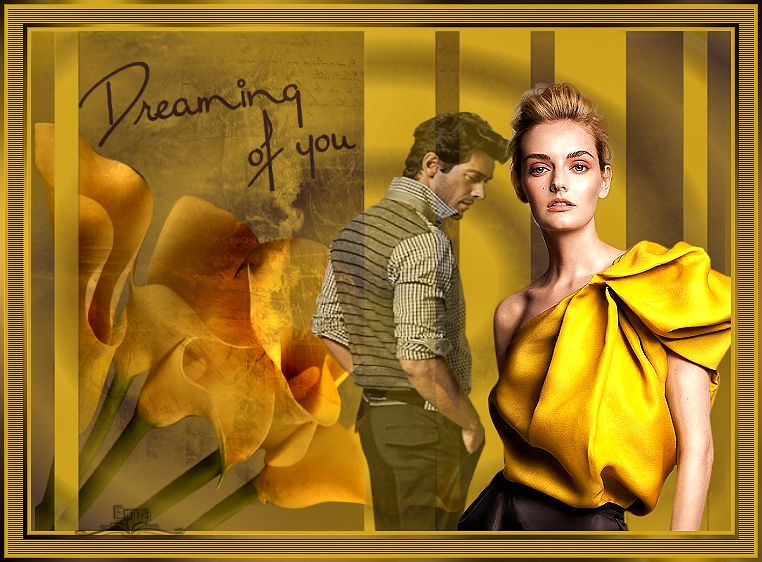
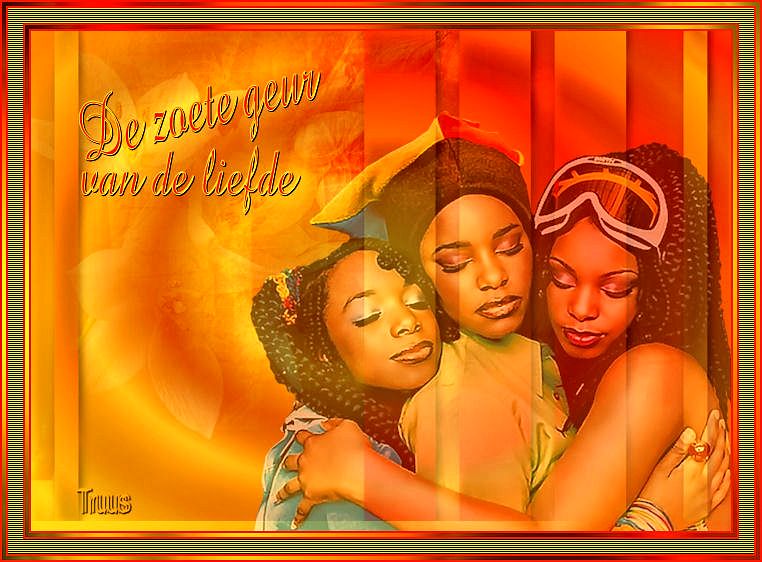
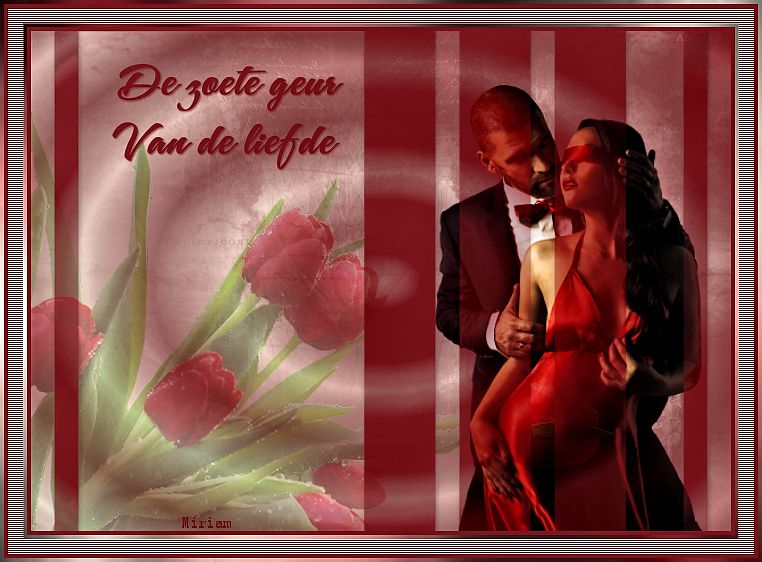
Jouw ingezonden uitwerking van de les zie je hieronder.
Thanks for your beautiful versions!
Your sent creation of the lesson is displayed below.
Deze les is en blijft eigendom van Gerrie
Het is verboden deze te kopiëren of te verspreiden, zonder mijn schriftelijke
toestemming.
Al mijn lessen zijn zelf ontworpen... dus enige overeenkomst is dan ook puur
toeval.
Al mijn lessen staan geregistreerd bij TWI

Blend Index
Home
.jpg)
.jpg)