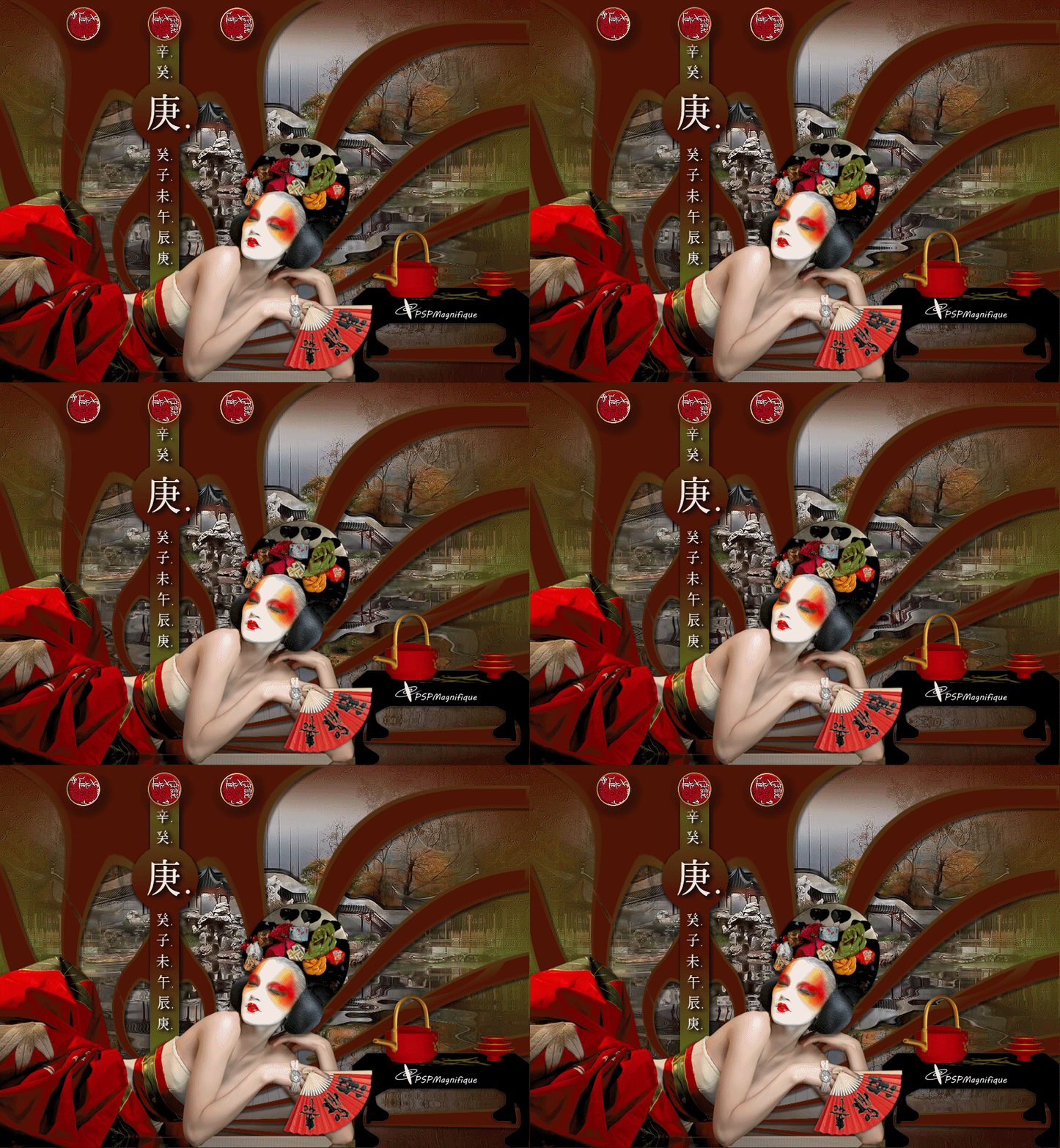
Deze les is gemaakt in PSP 12 maar is
ook in andere versies te maken
Benodigdheden Basisvorm zit in de zip
Plaats deze in je map Basisvormen
Filters
Dit zijn de filters die ik heb gebruikt voor deze les
FM Tile Tools
Het programmaatje “Sqirlz Water Reflection” is gratis.
Pak de zip uit, dubbelklik op het setup bestand en volg de
installatieaanwijzingen.
Dit is een zelfstandig programmaatje, je vind het niet terug in
PSP.
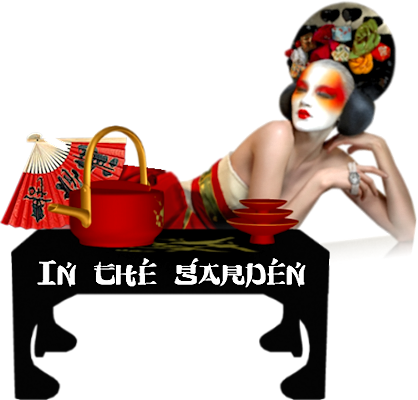
De tube(S) komen van
Mary, Chouchoucats, Nikdesign.
De tubes worden in de les naar mijn inzicht op maat gemaakt.
Gebruik je eigen tubes verklein ze naar eigen inzicht
Is er een tube van jou bij laat het even weten dan kan ik je naam erbij zetten
Hierbij bedank ik alle tube makers en maaksters voor het maken van deze schitterende tubes.
Laat het watermerk van de tube intact. Het copyright hoort bij de originele artiest.
Laat de credit bij de maker.
*****
De kleuren, mengmodus en laagdichtheid in deze les, zijn
gekozen voor deze materialen
Werk je met eigen afbeeldingen
en /of eigen tubes maak ze dan even groot !!!
mengmodus/dekking aanpassen in je lagenpalet naar eigen inzicht.
pas dit aan als het nodig is
****
Stap 1
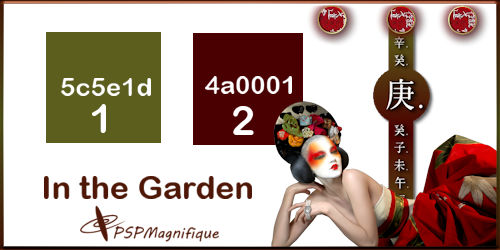
Zoek uit jou tube een lichte voorgrondkleur en een donkere achtergrondkleur
Deze kleur heb ik gebruikt Voorgrondkleur op #5c5e1d en je Achtergrondkleur op
#4a0001
Stap 2
Bestand - Nieuw - 900 x 650 pixels - Transparant aangevinkt.
Stap 3
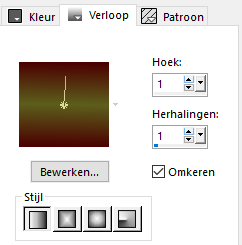
Zet je Voorgrondkleur op Verloop - Stijl Lineair
Hoek 1 - Herhalingen 1 - een vinkje bij Omkeren
Stap 4
Gereedschap Vlakvulling-
 Vul
de laag met verloop
Vul
de laag met verloop
Stap 5
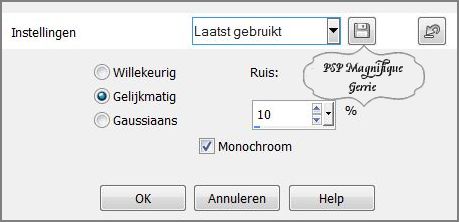
Aanpassen - Grofkorreligheid Toevoegen/Verwijderen - Grofkorreligheid toevoegen.
In hogere versies heet dit Ruis
Stap 6
Effecten
-
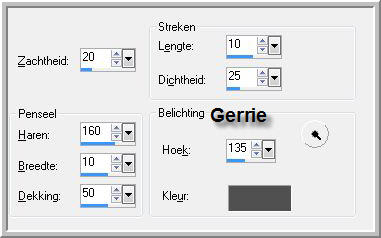
Kunstzinnige effecten - Penseelstreken- instellingen zie
screen
Denk er aan in een nieuwere versie van psp heet dat - Kunstzinnige
Effecten
Stap 7
Effecten - Insteekfilter - FM Tile Tools - Blend Emboss standaard
Stap 8
Activeer je Misted achtergrond -Chouchoucats82's Tubes_Paysages043 Février2012
Bewerken - Kopieren
Terug naar je werk
Bewerken kopiëren- Bewerken -Plakken -Als een nieuwe laag
Stap 9
Objecten -Uitlijning - Boven
Objecten -Uitlijning - Links
***
Lagen - Dupliceren
Afbeelding - Spiegelen
***
Laat ze mooi in elkaar
overlopen zie mijn voorbeeld
Stap 10
Lagen - Samenvoegen - Alle lagen samenvoegen
Stap 11
Lagen - Nieuwe rasterlaag
Stap 12
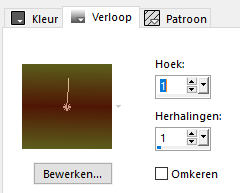
Eigenschappen Voorgrond - maak een voor/achtergrond lineair
verloop met onderstaande instellingen
Haal het vinkje weg bij Omkeren
Stap 13
Activeer je gereedschap basisvorm en zoek je vorm DE37

Stap 14
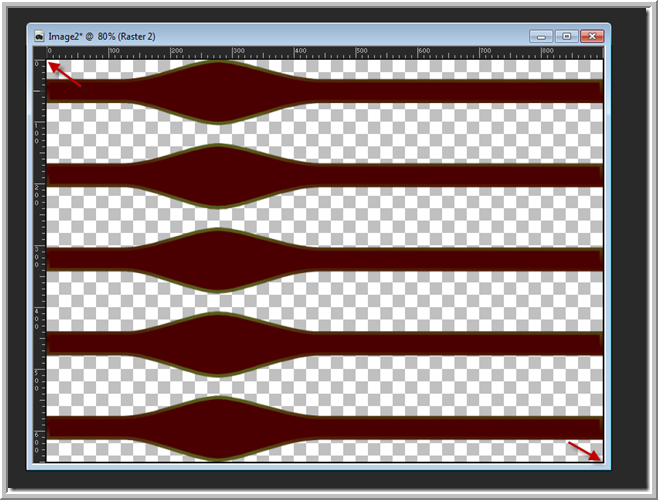
Trek nu rondom je werkje
linker bovenhoek naar de
rechter onderhoek zodat alles binnen de lijnen blijft
Stap 15
Lagen - Omzetten in rasterlaag.
Stap 16
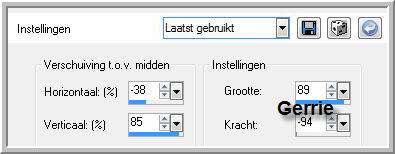
Effecten - Vervormingseffecten - Bolvorm
Horizontaal op -38 - Verticaal op 85 Grootte op 90 - Kracht op
-95.
Stap 17
Effecten - 3D - effecten - Slagschaduw.
Horizontaal en Verticaal op 4 - Dekking op 50 - Vervaging op 4 -kleur is zwart.
Stap 18
Activeer je accent tube - Image 1
Bewerken - kopieren
Terug naar je werk - Bewerken - Plakken als nieuwe laag.
Stap 19
Activeer selectiegereedschap (
Druk K op je toetsenbord en vul
volgende parameters in
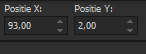
Klik
op je toetsenbord op de letter M
en het kader is weg
Stap 20
Effecten - 3D - effecten - Slagschaduw.
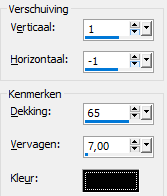
Stap 21
Activeer je accent tube tafel - OrientalTea-Belle-Graphics
Bewerken - Kopieren.
Terug naar je werk - Bewerken - Plakken als nieuwe laag.
Schuif deze naar de rechter onderkant
Afbeelding formaat wijzigen met 3 X 80% - Formaat van alle lagen
wijzigen NIET aangevinkt.
Stap 22
Activeer selectiegereedschap (
Druk K op je toetsenbord en vul
volgende parameters in
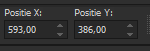
Klik
op je toetsenbord op de letter M
en het kader is weg
Stap 23
Effecten - 3D - effecten - Slagschaduw.
Horizontaal en Verticaal op 1 - Dekking op 65- Vervaging op 7
- kleur is zwart.
*
Stap 24
Activeer je gekozen persoonstube - Mary 0812-30
Bewerken -
Kopieren.
Terug naar je werkvel - Bewerken - Plakken als nieuwe laag.
Afbeelding - Formaat wijzigen met 1 X 80% - 1x85% - Formaat van alle
lagen wijzigen NIET aangevinkt.
Stap 25
Activeer selectiegereedschap (
Druk K op je toetsenbord en vul
volgende parameters in
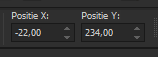
Klik
op je toetsenbord op de letter M
en het kader is weg
Stap 26
Effecten - 3D - effecten - Slagschaduw. Instellingen staan nog goed
Stap 27
Activeer je accent tube - waaier
Bewerken - Kopieren.
Terug naar je werk - Bewerken - Plakken als nieuwe laag.
Schuif deze in de hand van de vrouw - Zie mijn voorbeeld
Effecten - 3D - effecten - Slagschaduw - Instellingen staan goed
Stap 28
Lagen - Samenvoegen - Omlaag samenvoegen
Plaats nu je watermerk
Stap 29
Lagen palet - Doe alle lagen op slot behalve - je achtergrondlaag
Bewerken - Kopieren.
Stap 30
Bestand - Nieuw - 900 x 650 pixels - Transparant aangevinkt.
En plakken - Als nieuwe laag
Stap 31
Lagen -Samenvoegen -Alle lagen samenvoegen
Stap 32
Bestand opslaan als JPG - En geef je plaatje een naam
Stap 33
Wij gaan nu de animatie maken
Stap 34
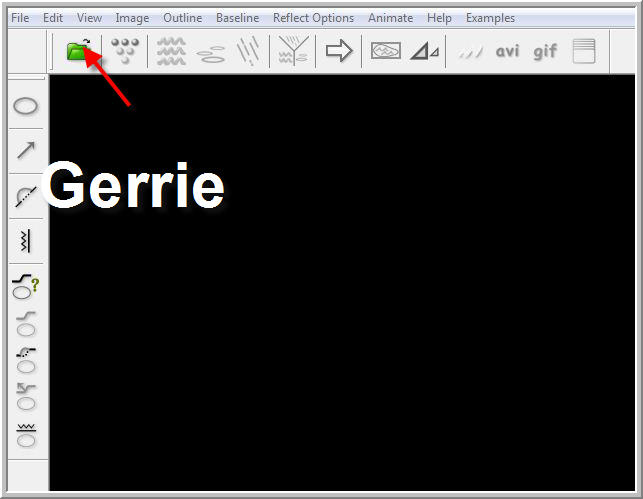
Open Sqirlz Water Reflexion, - Druk op het envelopje en haal je
gemaakte plaatje op.
Stap 35
Klik op het rood ovaaltje links boven - Zie screen
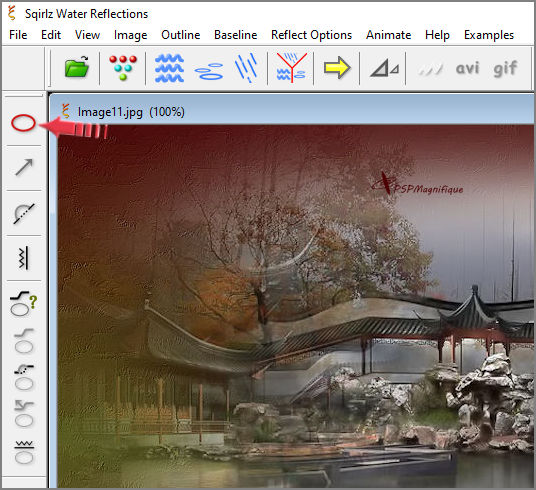
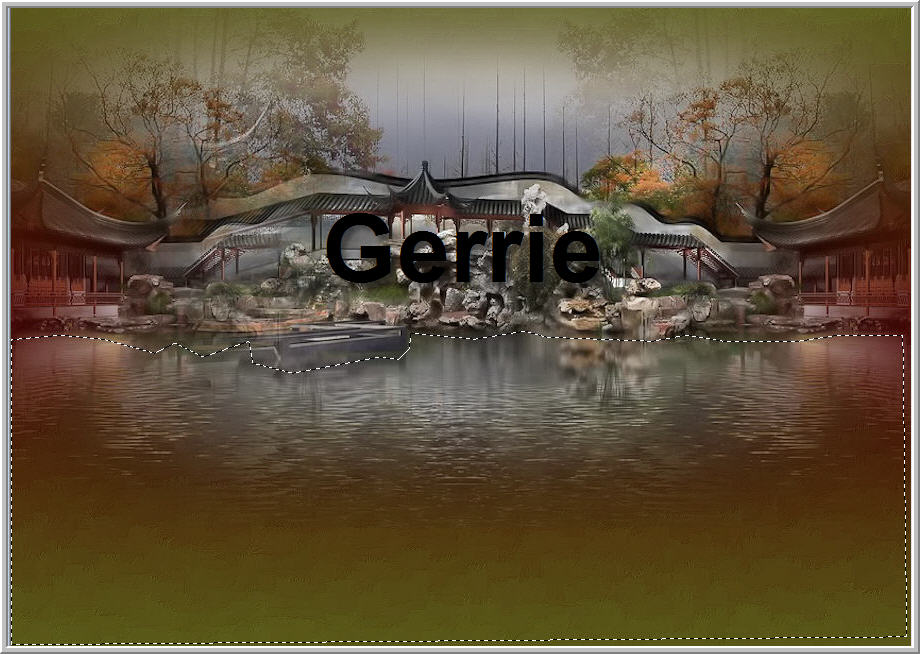
Je begint met het selecteren door middel van je linkermuisknop
en
als je klaar bent dan - klik je 1 keer met je rechtermuisknop
Stap 36
Klik vervolgens op de gekleurde bolletjes

Stap 37
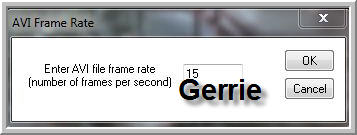
We gaan nu het aantal frames per seconde instellen, standaard staat
het op 20
en zet de animatie periode op 15 en klik dan op OK
Stap 38
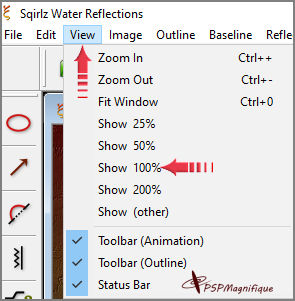
Nu stellen we eerst het beeld op 100% via View - Show 100% :
Stap 39
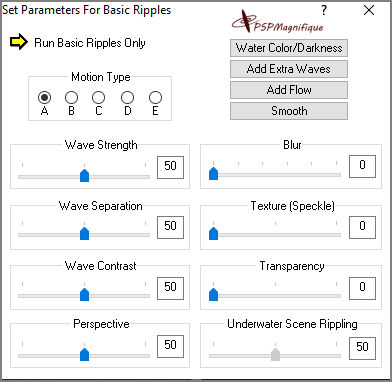
Klik op de blauwe "golfjes" zie screen

Stap 40
Neem de volgende instellingen over zie screen
Stap 41
klik op het kruisje om het scherm af te sluiten
Stap 42
Klik op de gele pijl

Stap 43
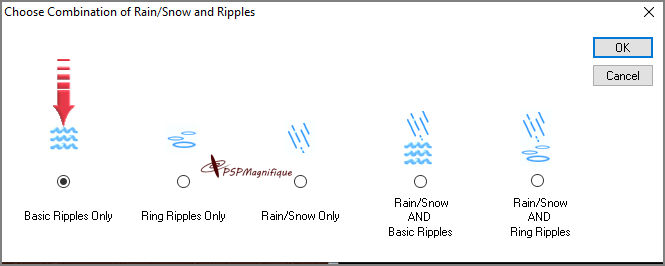
kijk of het keuze scherm voor golven op
basic ripples only staat en
klik dan op OK
Stap 44
Klik nu op de - gele pijl - en dan kan je de animatie /reflectie
zien
Klik nu weer op de gele pijl en de animatie stopt
Stap 45
Nu gaan we plaatje eerst opslaan als AVI-bestand

Stap 46
Zorg dat dit scherm wat nu komt ook op
basic ripples only
staat - en klik dan op OK
Stap 47
Geef het een naam en klik op opslaan
Stap 48
Klik op ok
Stap 49
Klik bij deze stap ook op OK
Stap 50
Klik op ok
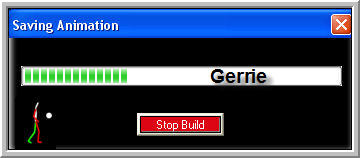
Stap 51
Klik deze stap ook op OK
Stap 52
Open Animatie Shop
Stap 53
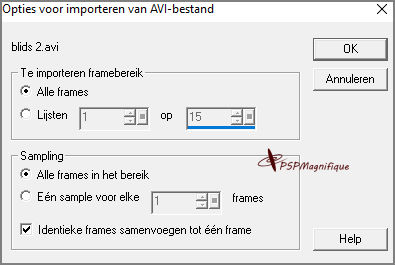
Zoek het werkje wat je zojuist als AVI hebt opgeslagen -
Kijk of
de instellingen net zo staan als op het screen
Stap 54
Klik op OK en klik nu met je muis 1 keer in het eerste venster van
je werkje.
Bewerken - Alles selecteren
Stap 55
Terug naar je PSP
Lagen palet - Haal alle lagen van het slot af - Maar doe nu de
achtergrond laag op slot
Ga op je bovenste laag staan
Lagen - Samenvoegen - zichtbare lagen samenvoegen
Bewerken - Kopieren
Stap 56
Terug naar Animatie Shop
Bewerken -Plakken - Als nieuwe animatie
Stap 57
Druk nu je ctrl knop in en toets 14 maal de letter L in.
Je hebt nu 15 frames.
Stap 58
Bewerken - Alles selecteren.
Bewerken - Kopieren.
Stap 59
Terug naar je Avi werk
Bewerken - Plakken - in geselecteerd frame
Bewerken - Alles selecteren.
Stap 60
Animatie - Eigenschappen voor frame.
Zet deze op 10
Stap 61
Als je wilt zien hoe je animatie eruit komt te zien, dan klik je in
je werkbalk op het filmstripje
(dit is het een na laatste icoontje rechts).
Vind jij je animatie goed, dan klik je op het kruisje.
Stap 62
Deze stap toepassen als je Jou crea in de
Gallery wil plaatsen
Animatie - Formaat van animatie wijzigen - naar 800 pixels.
Stap 63
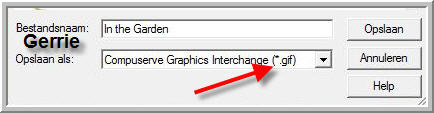
Bestand - Opslaan als gif bestand - Geef je plaatje een naam - Klik
4 x op volgende en sla je plaatje op.
Heb jij een les gemaakt en wil je
de uitwerking ook
HIER showen
Stuur mij dan een
EMAIL
pspmagnifique@gmail.com met jouw uitwerking dan
plaats ik hem erbij
Jouw lessen mogen niet groter zijn dan 800PX voor de Gallery
If you mail me your version, you can see it here,
please not bigger than 800px, Your Gallery
Extra voorbeeld
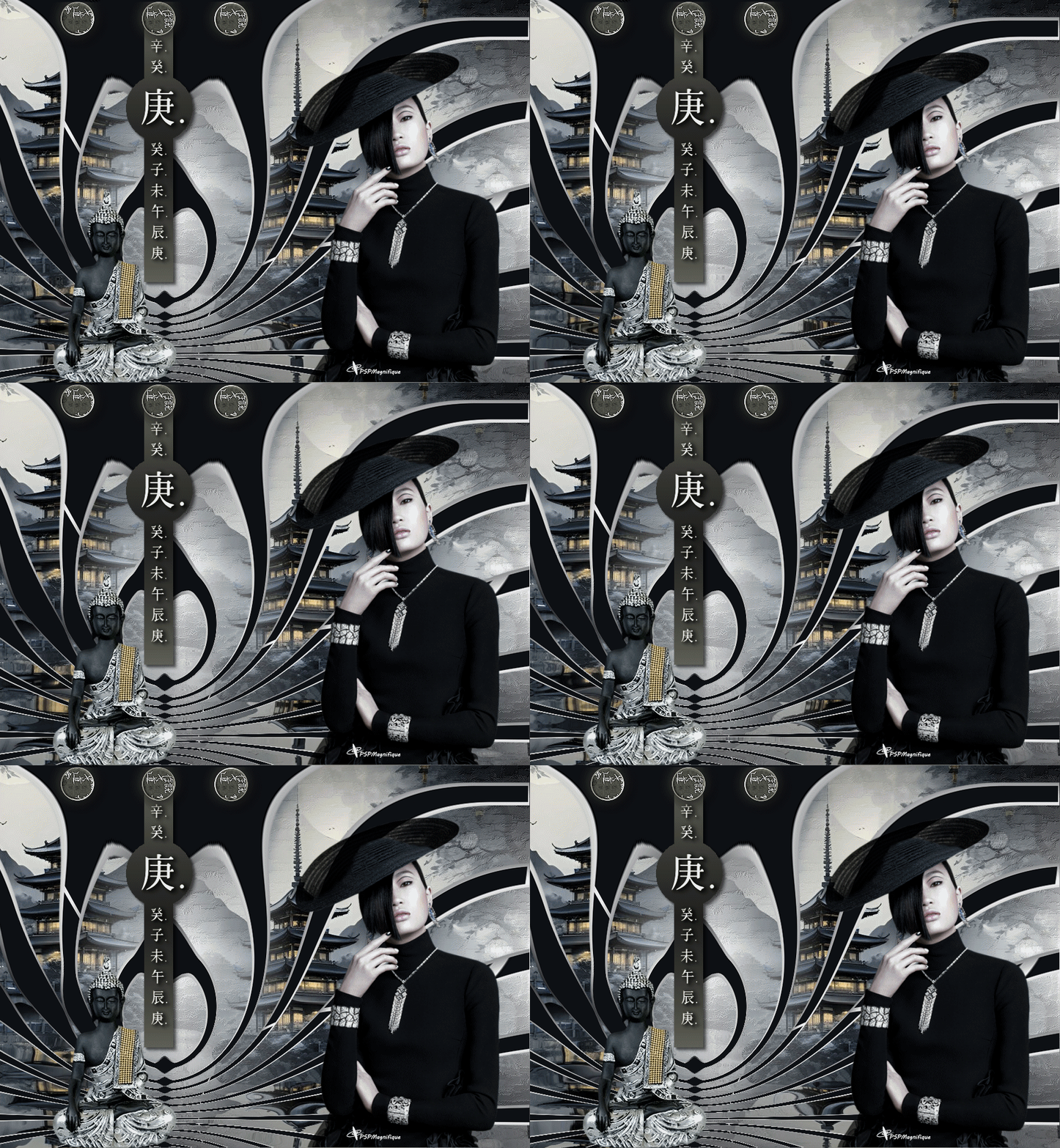
Met dank aan
 voor testen van de les
Uitwerking Jeanne:
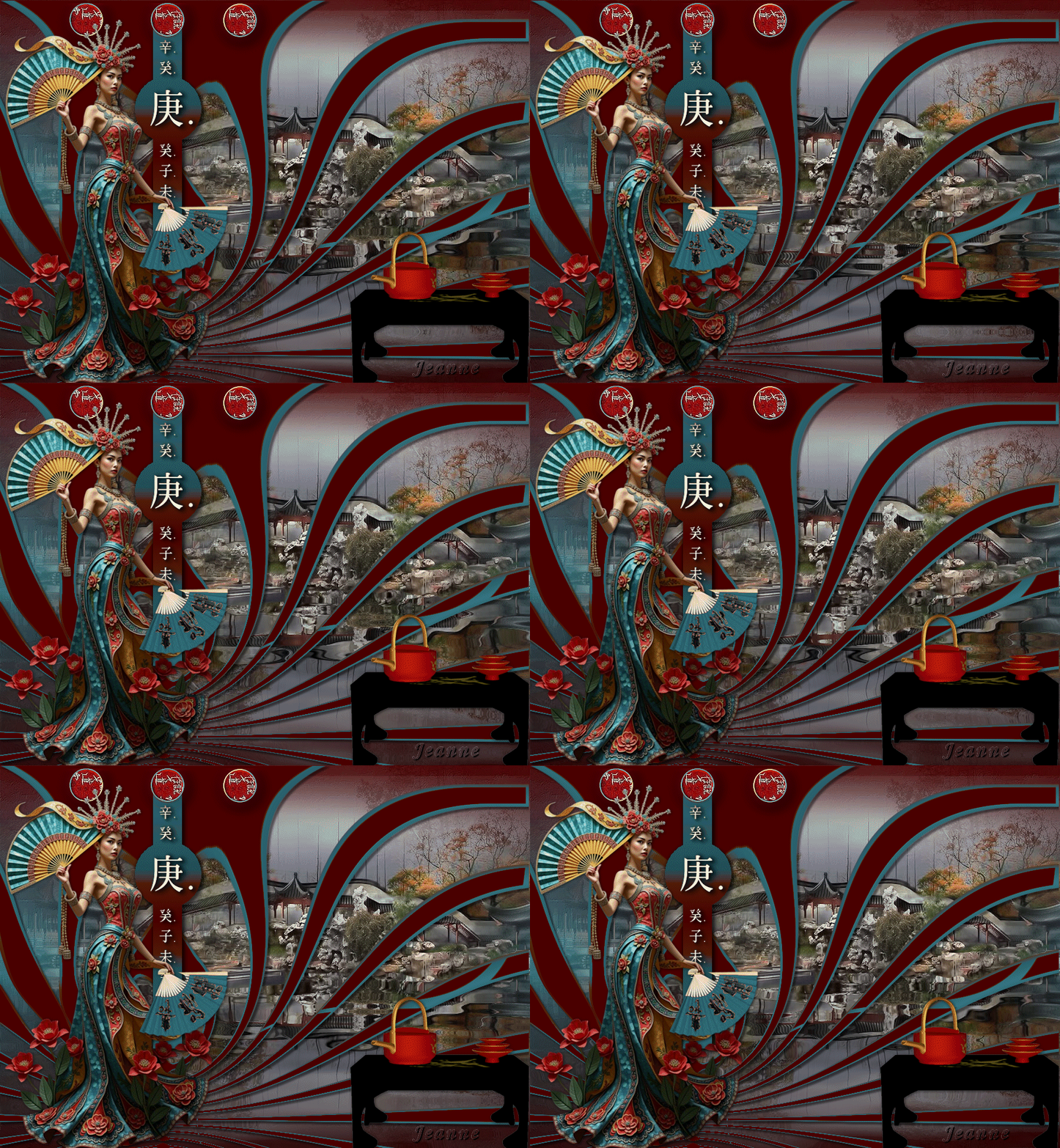
Met dank aan Hennievoor testen van de les
Uitwerking Hennie:
Bedankt voor jullie mooie versies !
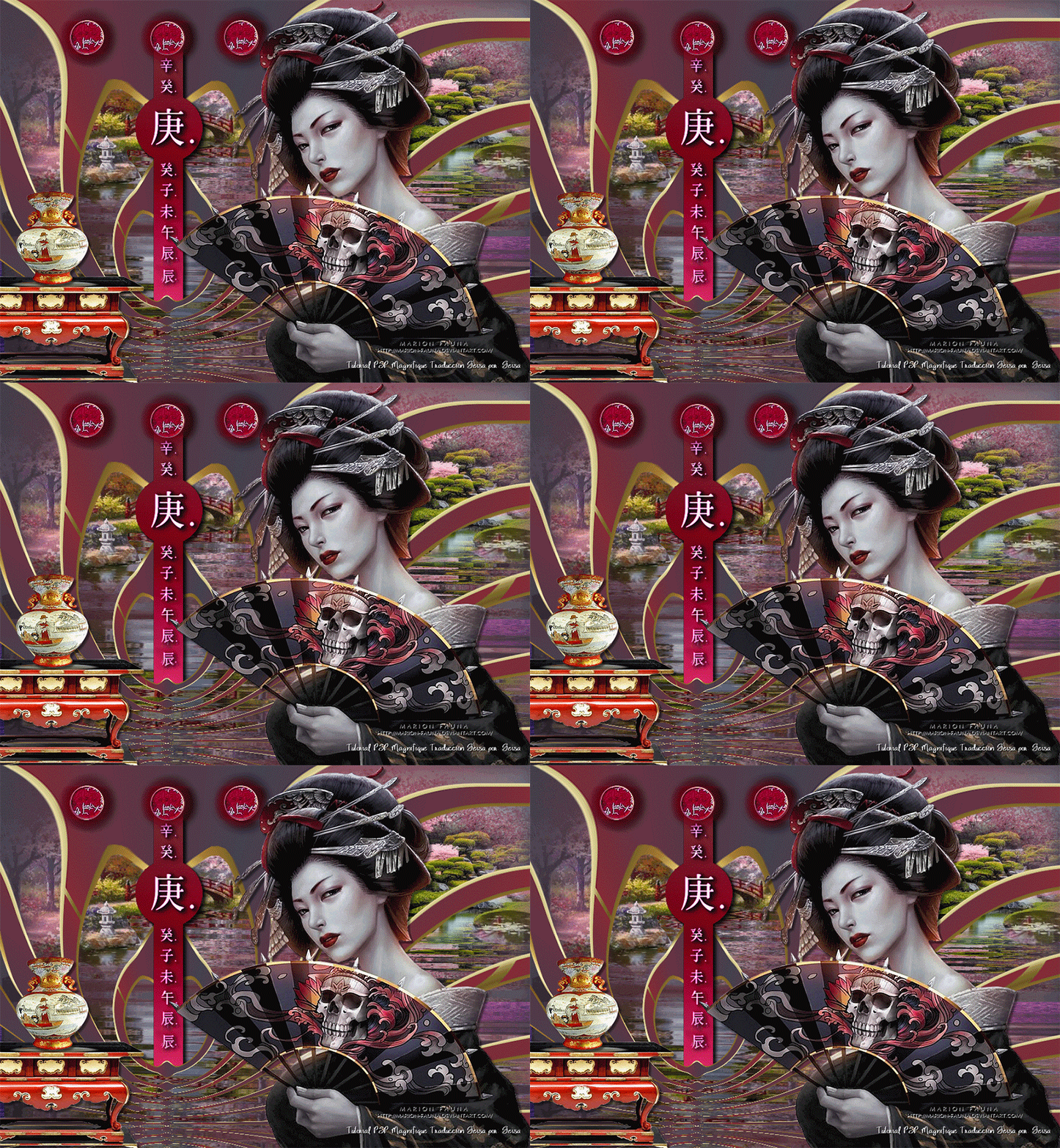
Jouw ingezonden uitwerking van de les zie je hieronder.
Thanks for your beautiful versions!
Your sent creation of the lesson is displayed below.
Deze les is geschreven door Gerrie op 25 September 2012
Deze les is en blijft eigendom van Gerrie
Het is verboden deze te kopiëren of te verspreiden, zonder mijn
schriftelijke toestemming.
Al mijn lessen zijn zelf ontworpen... dus enige overeenkomst is dan
ook puur toeval.
Al mijn lessen staan geregistreerd bij TWI

Animatie
Index Home